
在日常使用电脑时,截屏和锁屏是两项常见的操作。截屏允许我们捕捉屏幕上的内容,而锁屏可保护您的计算机,确保您的数据和隐私得到保护。本文将介绍电脑截屏的Ctrl组合键快捷方式,以及电脑锁屏的快捷键。
电脑截屏快捷键:Ctrl+什么?
在Windows操作系统中,Ctrl键通常不直接与截屏操作相关联。在截屏时,通常使用以下快捷键:
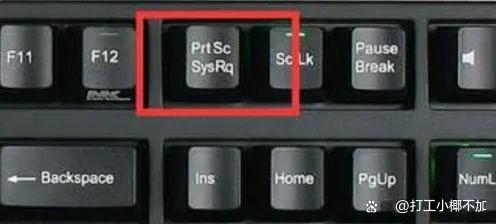
1、Print Screen键 (PrtScn):按下Print Screen键,将整个屏幕的图像复制到剪贴板。然后,您可以粘贴图像到图像编辑器或文档中。如果您想要截取活动窗口的图像,可以按下Alt + Print Screen键。
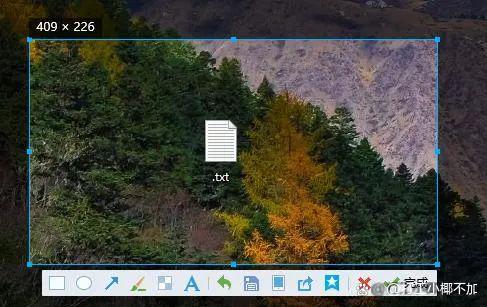
2、Windows键 + Shift + S:在Windows 10及更高版本中,这个组合键会打开截图工具,允许您选择截取整个屏幕、活动窗口或自定义区域。虽然Ctrl键并不是直接用于截屏,但它可以用于粘贴截图后的操作(Ctrl + V)。
在macOS操作系统中,Ctrl键通常也不与直接截屏操作相关。在截屏时,通常使用以下快捷键:
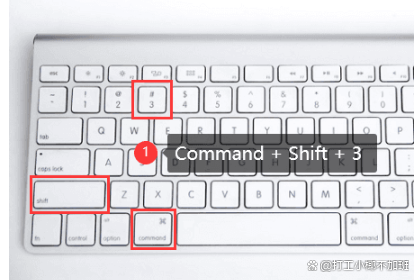
1、Command键 (⌘) + Shift + 3:这个组合键将截取整个屏幕的图像并将其保存为文件。
2、Command键 (⌘) + Shift + 4:这个组合键将允许您选择要截取的区域,并将其保存为文件。Ctrl键通常用于其他编辑操作,如复制(Ctrl + C)和粘贴(Ctrl + V)。
电脑锁屏快捷键是哪个?
电脑锁屏快捷键通常是在Windows和macOS操作系统中使用的,用于快速锁定计算机,以确保您的数据和隐私得到保护。

在Windows中,您可以使用以下快捷键锁定计算机:Windows键 + L。按下“Windows”键,然后按下“L”键,这将立即锁定计算机并要求输入密码才能解锁。
在macOS中,您可以使用以下快捷键锁定计算机:Control键 (⌃) + Command键 (⌘) + Q。按下“Control”键、“Command”键和“Q”键,这将使计算机进入锁屏状态,要求输入密码才能解锁。
通过使用这些锁屏快捷键,您可以在离开计算机时快速保护您的数据,而不必等待计算机自动进入睡眠模式。这对于保护隐私和安全非常重要。不同操作系统下的截屏和锁屏快捷键可能略有不同,但一旦掌握了它们,您将能够更高效地进行这些常见的操作。
本站通过AI自动登载部分优质内容,本文来源于网易号作者:小北数码日记,仅代表原作者个人观点。本站旨在传播优质文章,无商业用途。如不想在本站展示可联系删除