
PowerPoint是一款广泛用于创建幻灯片演示的工具,它允许用户在幻灯片上添加文本框以展示内容。有时需要删除不需要的文本框,或者对幻灯片进行布局和内容的重新排列。本文将介绍如何在PowerPoint
PowerPoint是一款广泛用于创建幻灯片演示的工具,它允许用户在幻灯片上添加文本框以展示内容。有时需要删除不需要的文本框,或者对幻灯片进行布局和内容的重新排列。本文将介绍如何在PowerPoint中删除文本框,以简化幻灯片编辑。
工具/原料:联想小新Pro 14、Windows11、WPS2023
第一步:打开PowerPoint文件
首先,打开您的PowerPoint文件,其中包含您想要删除文本框的幻灯片。
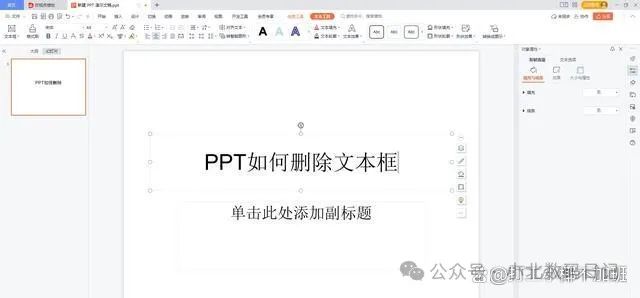
第二步:选中文本框
在要删除的文本框上单击鼠标左键,以选中它。选中的文本框将被高亮显示。
第三步:删除文本框
有几种方法可以删除选中的文本框:
按Delete键:选中文本框后,按键盘上的"Delete"键,文本框将被立即删除。
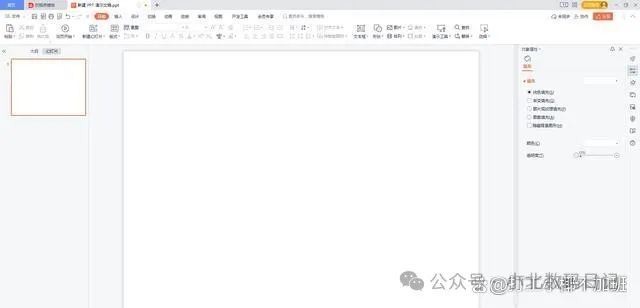
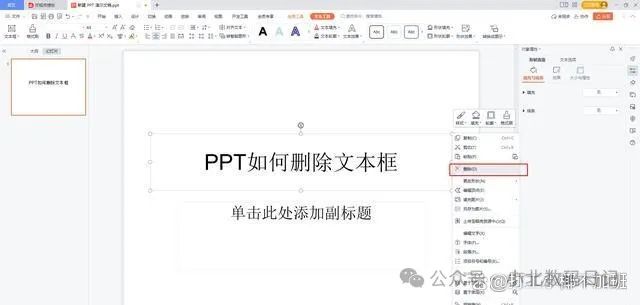
右键单击并选择删除:选中文本框后,右键单击鼠标,然后在弹出菜单中选择"删除"或"剪切"。
使用主页选项卡:在PowerPoint的主页选项卡中,找到"编辑"组,您将看到"删除"按钮。点击它,选中的文本框将被删除。
第四步:撤销删除
如果不小心删除了文本框,不必担心,PowerPoint具有撤销功能。您可以按"Ctrl" + "Z"(或者在Mac上按"Command" + "Z")来撤销删除操作。
第六步:保存更改
一旦您删除了不需要的文本框,别忘了保存您的PowerPoint文件,以便保留更改。

删除文本框是PowerPoint幻灯片编辑的一个常见任务,它使您能够定制幻灯片的布局和内容,以满足您的演示需求。希望这篇文章可以帮助到有需要的小伙伴~
本站通过AI自动登载部分优质内容,本文来源于网易号作者:小北数码日记,仅代表原作者个人观点。本站旨在传播优质文章,无商业用途。如不想在本站展示可联系删除
本站部分文章来自网络或用户投稿,如无特殊说明或标注,均为本站原创发布。涉及资源下载的,本站旨在共享仅供大家学习与参考,如您想商用请获取官网版权,如若本站内容侵犯了原著者的合法权益,可联系我们进行处理。