
斐讯路由器当成无线扩展器用,方法很简单建议您先通看一遍后面内容在开始操作,有搞不清楚的回来在找下步骤,很快都能搞定。准备工作1.家里原来的主路由DHCP功能是开的(大多数情况下默认就是开的)。2.
斐讯路由器当成无线扩展器用,方法很简单建议您先通看一遍后面内容在开始操作,有搞不清楚的回来在找下步骤,很快都能搞定。
准备工作
1. 家里原来的主路由DHCP功能是开的(大多数情况下默认就是开的)。
2. 斐讯路由器要接通电源。如果是新机子直接用就行;要是老机子,之前改过密码啥的,最好先复位一下,方法就是长按复位键5秒钟恢复出厂设置。
进入后台
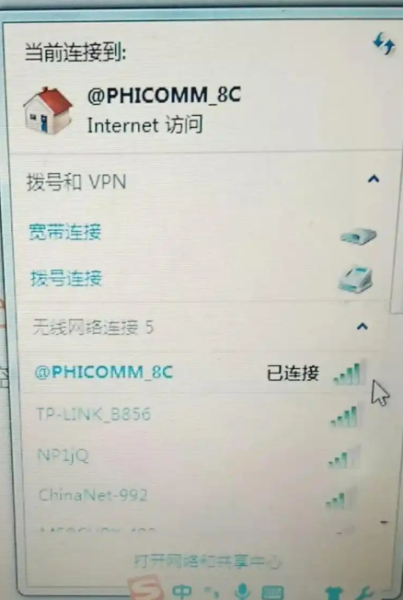
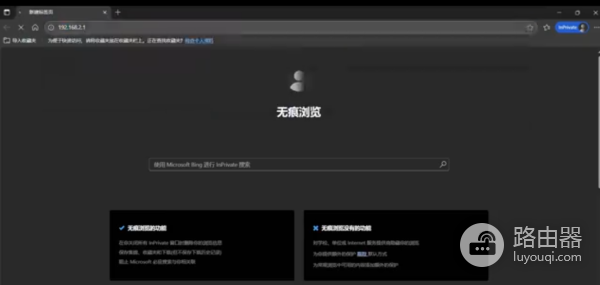
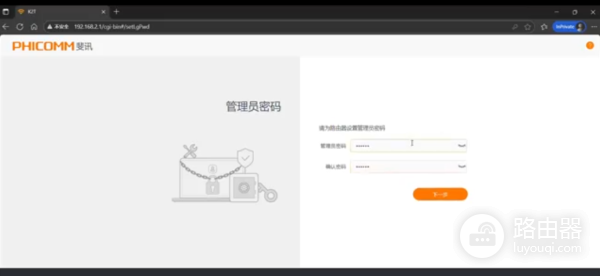
手机或者电脑连上斐讯路由器的信号,然后打开浏览器,在地址栏输入p.to或192.168.2.1,按回车就能进后台页面。
- 手机操作也是一样

快速配置
1. 在后台点“快速配置”。
2. 上网方式选DHCP。
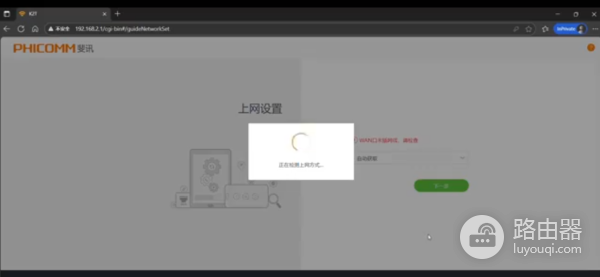
3. 接下来是无线设置:
- 2.4G网络和5G网络都要设置名字。名字要用字母开头,可以加数字,不能有空格,比如“k2abc” 和 “k2abc_5G”。
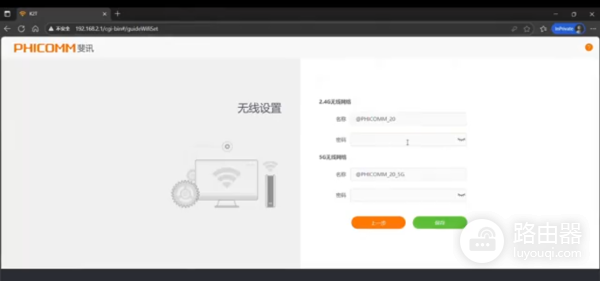
- 两个网络的wifi密码要设置一样。
- 再单独设一个管理员密码(跟wifi密码可以不一样,安全性更高)。
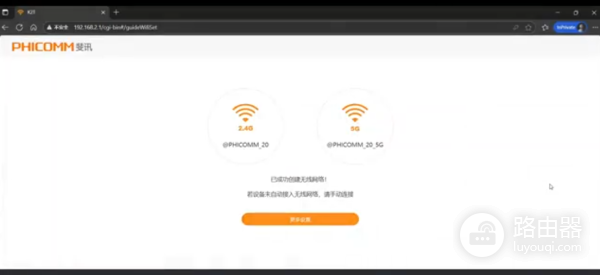
- 保存之后路由器会自动重启。
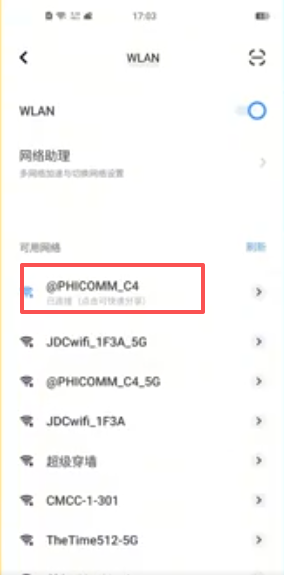
- 这时候手机可能会切回主路由器的信号,等斐讯路由器重启完成,再手动连回斐讯的wifi。
开启无线扩展
1. 在后台里找到“功能设置”或者"高级设置"。
2. 进去后点“无线扩展”。
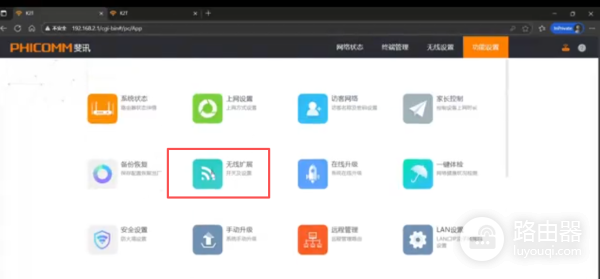
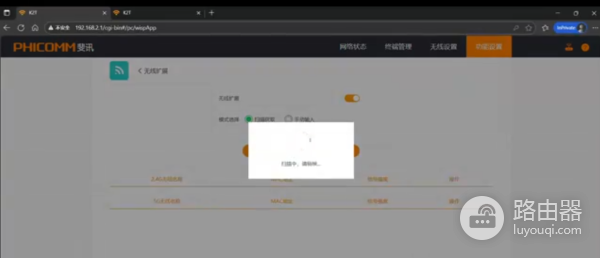
3. 先扫描主路由器信号,点击信号
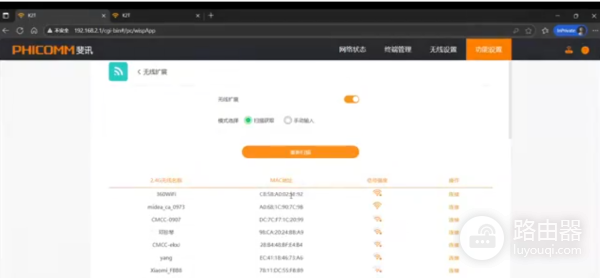
- 输入主路由的wifi名称、密码,(名称默认不输入)。
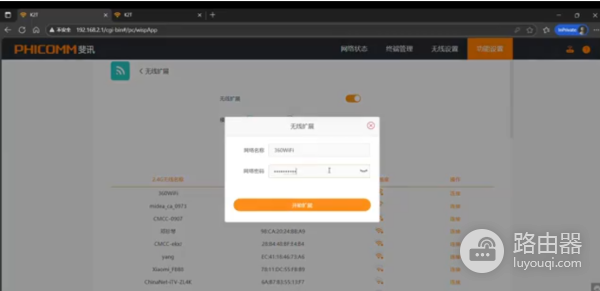
- 点击开始扩展,后面就是等待自动配置
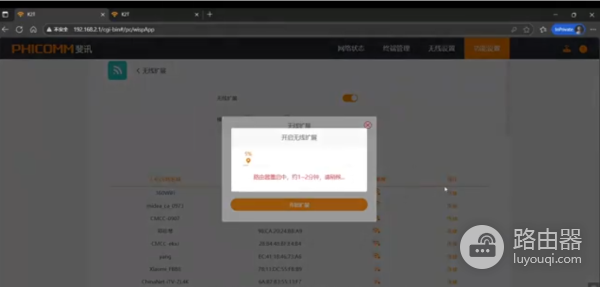
4. 保存配置好之后路由器会再重启一次,因为网络重置了需要浏览器再登录一次后台。
-直接刷新页面,然后输入管理员密码
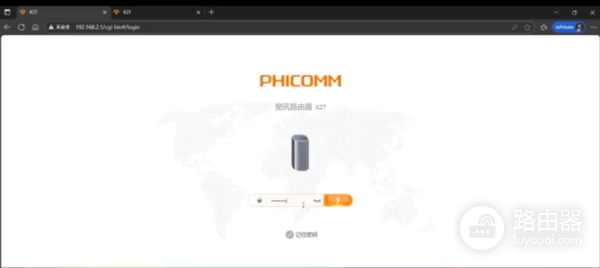
- 登录进去检查下无线扩展的网络配置,到这里无线扩展已经配置成功了。
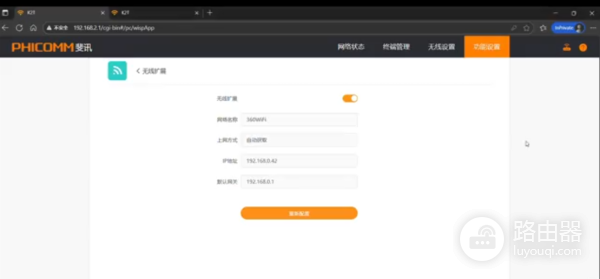
5.把手机或者电脑的wifi切换到斐讯路由器的信号,这时候就能用无线扩展好的网络了,你会发现原来覆盖不到的角落,现在信号强多了。
本站部分文章来自网络或用户投稿,如无特殊说明或标注,均为本站原创发布。涉及资源下载的,本站旨在共享仅供大家学习与参考,如您想商用请获取官网版权,如若本站内容侵犯了原著者的合法权益,可联系我们进行处理。