
Windows 11资源管理器频繁未响应可能由缓存损坏、右键插件冲突、系统文件损坏或后台占用高等因素引起;可通过清理缓存、重启资源管理器、禁用启动项、修复系统文件等方法逐步排查解决,并保持系统更新和日常优化以防复发。
你是不是也碰到过这种情况:打开文件夹时突然卡住,桌面图标点击没反应,任务栏也“冻住了”,紧接着弹出一个熟悉又令人抓狂的提示——“资源管理器未响应”。Windows 11 明明界面更漂亮、系统更现代,怎么资源管理器反而更容易“罢工”了?其实这并不是你一个人的问题。很多用户在升级或新装 Win11 后都遇到过类似现象,而导致“资源管理器未响应”的原因也远比你想象的复杂。泪雪网带你深入剖析问题原因、逐一排查解决方案,并附送实用建议与预防措施。不再靠“Ctrl+Alt+Del→重启资源管理器”凑合了事,真正解决,才能恢复流畅办公体验!
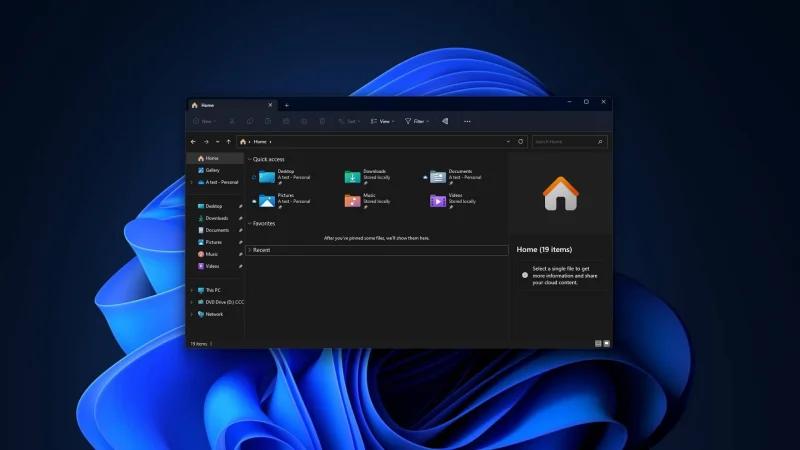
什么是“资源管理器未响应”?
“资源管理器”是 Windows 系统中的核心组件,负责管理桌面、任务栏、文件浏览器和开始菜单等图形界面。一旦资源管理器卡住,常见表现有:
- 无法打开文件夹或桌面卡死
- 任务栏无法点击、开始菜单打不开
- 鼠标右键菜单无响应
- 出现“资源管理器未响应”弹窗
一旦它出问题,整个系统看起来就像“崩溃”了。那它为什么会卡?这得从底层和日常使用两个方面说起。
资源管理器崩溃的常见原因
我们把常见原因分为系统级、用户级、软件级三大类,方便大家对号入座。
系统级问题
- 系统更新异常:Windows 11 推送频繁,有些补丁与现有组件冲突
- 缓存过多或损坏:临时文件堆积,资源管理器加载缓慢
- 系统文件损坏:升级/安装过程不完全或病毒破坏
用户设置问题
- 桌面图标过多:资源管理器启动要同时渲染所有图标
- 文件夹中含有大型文件或损坏文件:加载时间长甚至卡死
- 上下文菜单(右键菜单)插件冲突:安装了第三方软件后导致右键反应迟钝
软件兼容问题
- 第三方美化工具或启动管理器
- 不兼容的文件管理增强插件
- 后台启动项过多,占用过高资源
解决方案大集合(建议按顺序尝试)
1.快速重启资源管理器(临时恢复)
适合应急恢复使用,操作简单。
- 同时按 Ctrl + Shift + Esc 打开任务管理器
- 找到 Windows 资源管理器(explorer.exe)
- 右键选择 “重新启动”
这是临时“救场”的办法,但并不从根本上解决问题。接下来,我们进行深度排查。
2.清理资源管理器缓存
- 打开“文件资源管理器”
- 点击顶部菜单栏“查看”→“选项”
- 弹出窗口中,点击“清除文件资源管理器历史记录”
- 应用并确定,重启资源管理器
这可以清除掉浏览记录、访问历史等缓存内容,提升响应速度。
3.使用系统文件检查器修复系统文件
- 以管理员身份运行“命令提示符”(在开始菜单搜索 cmd,右键选择“以管理员身份运行”)
- 输入以下命令并回车:
sfc /scannow
系统会自动扫描并修复受损或缺失的系统文件。等待完成后,建议重启电脑。
4.卸载或禁用冲突的右键菜单插件
右键卡顿非常常见,尤其在安装了压缩、图片工具等软件后。
推荐使用【ShellExView】(绿色小巧工具):
- 下载并运行 ShellExView(可从国内常见软件下载站获取)
- 按类型筛选“Context Menu”
- 禁用除系统默认外的第三方扩展(如 WinRAR、迅雷、360 等)
禁用后重启资源管理器,观察是否恢复正常。
5.关闭启动项&优化后台运行程序
过多的开机启动项会拖慢系统,甚至影响资源管理器加载。
操作方法:
- 按下 Ctrl + Shift + Esc 打开任务管理器
- 切换到“启动”标签页
- 右键禁用不必要的启动程序(如 QQ、迅雷、某些驱动助手等)
也可以搭配【火绒安全软件】进行全面优化,界面简洁、无广告,特别适合国内用户。
6.检查是否是桌面或某个特定文件夹引起的问题
如果资源管理器在打开某个文件夹(比如下载目录、大容量磁盘)时特别容易“未响应”,可以尝试:
- 将桌面不常用图标移入其他位置
- 清理大文件或删除损坏文件
- 使用“磁盘清理”工具释放磁盘空间
7.更新显卡驱动、Windows 补丁
显卡驱动过老或不兼容也会造成图形界面卡顿。可以前往品牌官网下载安装新版驱动,或使用驱动精灵、驱动人生等国内常见工具进行更新。
同时检查 Windows 是否有待安装的重要更新(设置 → Windows 更新)。
进阶建议:预防胜于治疗
- 定期清理垃圾文件:使用系统自带“磁盘清理”或腾讯电脑管家、火绒等工具
- 不要过度安装美化/优化软件:有时“美化=破坏”
- 设置自动备份系统还原点:一旦出错,方便恢复
- 定期重启电脑:别让电脑天天“通宵加班”
“资源管理器未响应”看似小问题,其实背后原因复杂。但只要掌握正确方法,耐心排查处理,就能彻底摆脱卡顿困扰。希望泪雪网这篇文章能让你的 Windows 11 用起来更加顺手、丝滑、稳定!让我们从“挽救资源管理器”开始,走向高效办公的新境界!