
在Windows 11中更改日期和时间可通过设置进入时间和语言选项,关闭自动设置时间后点击更改按钮即可手动调整;也可通过任务栏快捷方式、控制面板或命令行实现;修改前确保权限充足,建议同时校准时区。
当你发现电脑时间不对,错过了会议、收不到文件、软件提示证书错误时,是不是一脸问号?别担心 Windows 11 虽然换了界面,但调时间这件小事,依然有迹可循。无论你是想微调系统时间、换个时区,还是修复时间误差,泪雪网这篇文章都将带你一探究竟。
为什么需要手动更改时间?
在大多数情况下,Windows 会自动与网络时间服务器同步,系统时间通常不会出错。但在以下几种场景中,你就可能需要手动修改时间:
- 系统初装未联网,默认时间为错误值
- 主板电池(CMOS)没电,重启后时间出错
- 出国或跨时区办公,需要临时调整时区
- 特殊软件对系统时间有严格要求(如办公系统、打卡软件等)
- 调试或测试程序,需要设置特定时间点
总之时间虽小,牵一发而动全身。下面我们一步步来看在 Windows 11 中如何正确修改它。
通过“设置”修改日期与时间(推荐方式)
这是最标准、最安全的一种方式,适合绝大多数用户。
步骤如下:
1.点击“开始”菜单 → 打开“设置”;或者直接按快捷键 Win + I
2.在左侧点击 “时间和语言”
3.点击右侧的 “日期和时间”此时你会看到当前日期、时间,以及一项“自动设置时间”的开关。
4.关闭“自动设置时间”开关这是关键步骤!只有关闭自动同步,你才能手动修改时间。
5.点击下方的 “更改” 按钮(出现在“手动设置日期和时间”下方)
6.在弹出的窗口中,输入你想设定的日期与时间,然后点击 “更改”。
7.修改完成后,系统时间即刻更新。
是不是很简单?这就是通过设置界面手动改时间的标准流程。
如何修改“时区”设置?
如果你发现时间总是对不上,可能是时区设置不正确。
修改方法:
在上面“日期和时间”的设置界面下,找到 “时区” 一项,点击下拉菜单选择 “(UTC+08:00) 北京,重庆,香港特别行政区,乌鲁木齐”。
中国大陆用户请务必选择这个时区!
你也可以关闭“自动设置时区”的开关,确保不会因为网络波动造成变化。
快捷方法:通过任务栏直接进入修改界面
有些用户懒得翻菜单,其实 Windows 11 还保留了一些“偷懒”的技巧。
方法一:任务栏右键跳转
- 右键点击 任务栏右下角的时间
- 选择 “调整日期和时间”
就会直接跳到设置页面的“日期和时间”项,省去你几步。
方法二:通过搜索框查找
- 点击任务栏搜索栏,输入 “日期和时间”
- 选择“日期和时间设置”即可快速进入
通过控制面板修改时间(兼容旧习惯)
有些用户还是习惯“控制面板”,别担心,Windows 11 虽然界面更新,但控制面板依旧健在。
操作步骤:
- 按 Win + R 打开运行框,输入
control,按下回车 - 在控制面板中,点击 “时钟和区域”
- 点击 “日期和时间”
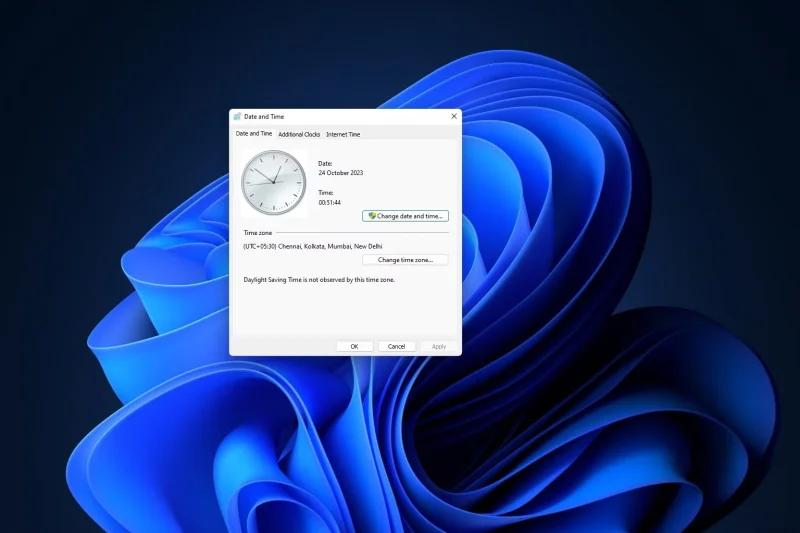
- 在弹出的窗口中,点击 “更改日期和时间…”
- 修改后点击“确定”即可生效
小贴士:这个方法同时适用于 Windows 10、8 和 7,适合喜欢传统界面的朋友。
命令行修改时间(进阶技巧)
对一些 IT 工作者、开发者或者批处理用户,命令行是高效修改时间的好帮手。
方法一:使用命令提示符(CMD)
- 以管理员身份运行 命令提示符(搜索“CMD”,右键以管理员身份运行)
- 输入以下命令修改时间:
time HH:MM:SS
比如要改成下午三点整:time 15:00:00 - 再输入日期命令:
date YYYY-MM-DD
比如设置为 2025 年 5 月 19 日:date 2025-05-19
方法二:使用 PowerShell
PowerShell 提供更强的自动化支持,比如:Set-Date -Date "2025-05-19 15:00:00"
这个命令一行搞定时间和日期,非常适合写进脚本中批量部署。
注意:这两种方法都需要管理员权限,否则会被拒绝执行。
常见问题解答(FAQ)
Q1:设置好时间后,重启电脑又变了,怎么办?
大概率是主板电池没电,CMOS 无法保存设置。建议更换主板电池(CR2032 纽扣电池,几块钱一颗)。
Q2:修改时间后,某些网站提示“安全证书错误”?
这类问题通常是时间设置不准确导致,SSL 证书验证失败。校准系统时间即可恢复正常访问。
Q3:使用公司域控或远程桌面,无法修改时间?
这种情况说明你的账户权限被限制,建议联系系统管理员进行调整。不要尝试强行绕过,会影响系统稳定性。
在看似简单的“调时间”背后,隐藏着系统同步、权限控制、网络依赖等多重机制。Windows 11 的界面更现代、更扁平,但只要掌握正确的方法,“调时间”依旧轻松不难。无论你是需要修正时间误差,还是调试环境、对接系统,记住本文这几条路径,总有一条适合你。时间掌控得好,工作效率翻番!