
电脑屏幕突然锁定,一个熟悉的密码输入框挡在面前,而您却怎么也想不起密码——这种情况想必很多人都遇到过,无论是出于安全考虑的系统自动锁定,还是我们手动锁屏后忘记密码,这都无疑会打乱工...
电脑屏幕突然锁定,一个熟悉的密码输入框挡在面前,而您却怎么也想不起密码——这种情况想必很多人都遇到过,无论是出于安全考虑的系统自动锁定,还是我们手动锁屏后忘记密码,这都无疑会打乱工作节奏,带来不必要的麻烦,本文将系统地为您梳理解除电脑锁定的多种方法,帮助您从容应对这一常见问题。
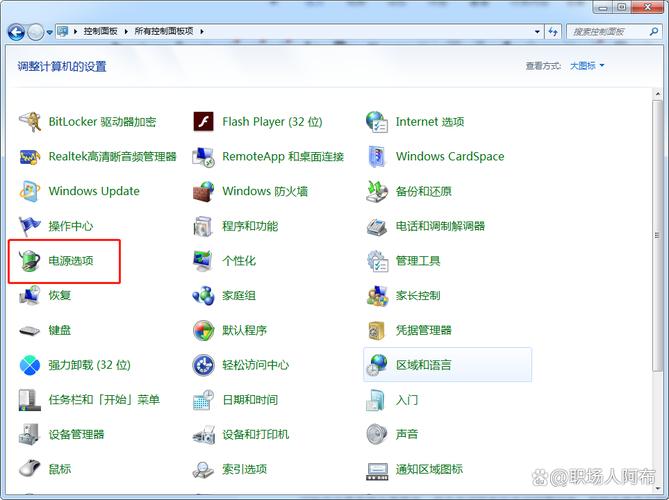
理解电脑锁定的常见情形
我们需要明白,电脑锁定通常分为几种情况,对症下药才能有效解决。
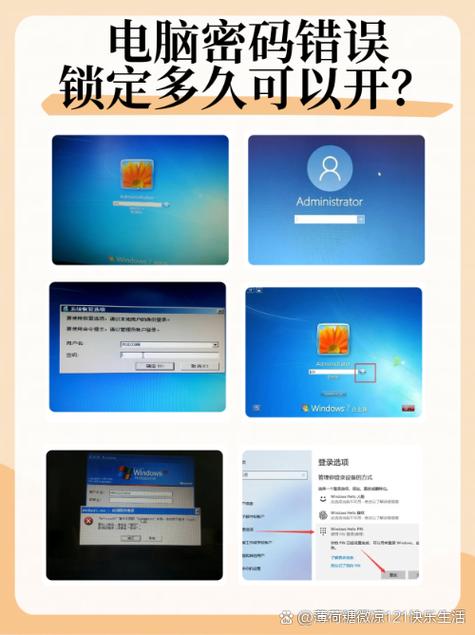
- 系统待机或睡眠后锁定:这是最常见的情况,当电脑一段时间无操作进入休眠或睡眠状态,或您手动合上笔记本电脑盖时,系统为保护隐私会自动启用锁屏,需要输入登录密码才能重新进入。
- 用户主动锁定:通过键盘上的
Win + L(Windows系统)或Control + Command + Q(macOS系统)组合键主动锁定,同样需要密码解锁。 - 系统策略强制锁定:在一些公司或组织的网络环境中,出于安全策略,电脑可能会在一定时间后被域策略强制锁定。
- 账户被锁定:多次输入错误密码后,系统可能会暂时禁用您的账户,以防止恶意破解。
应对之道:多种解锁方案详解
下面,我们根据不同的情景和操作系统,提供具体的解决方案。
您记得登录密码
这是最简单的情形,无论是待机锁定还是主动锁定,您只需要:
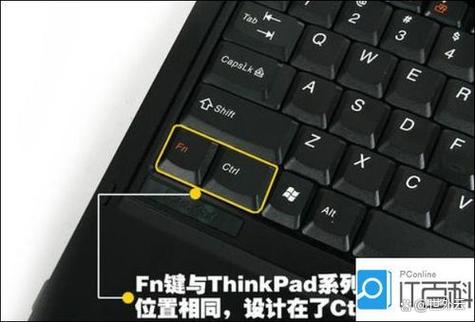
- Windows系统:在锁屏界面,直接用鼠标点击或按键盘任意键唤醒登录界面,点击您的用户账户,输入正确的密码即可,如果设置了PIN或图片密码,选择对应的登录方式。
- macOS系统:在锁屏界面,点击您的用户账户,输入密码即可,如果启用了Apple Watch解锁,靠近电脑时可能自动解锁。
您忘记了登录密码
这是最让人头疼的情况,请不要慌张,可以尝试以下方法。
对于Windows系统用户:
- 密码提示:在密码输入框下方,系统通常会显示您之前设置好的密码提示,仔细回想,这常常能唤起记忆。
- 使用Microsoft在线账户重置:
- 如果您的Windows账户是Microsoft在线账户(通常使用Outlook、Hotmail等邮箱登录),在密码输入错误后,下方可能会出现“重置密码”的选项。
- 点击该链接,系统会引导您到另一个界面,通过验证备用邮箱或手机号来重置您的Microsoft账户密码,成功后,使用新密码登录即可,此操作需要电脑能连接到互联网。
- 使用本地管理员账户:
- 在登录界面,尝试切换用户,如果您的电脑有其他具有管理员权限的账户,可以登录该账户,然后进入“控制面板” -> “用户账户”,为被锁定的账户重置密码。
- 这个方法的前提是您事先创建了另一个管理员账户。
- 使用密码重置盘:
- 这是一个非常实用但常被忽略的功能,它允许您提前用一个U盘制作一个密码重置盘,当忘记密码时,插入U盘,在登录界面点击“重置密码”,按照向导操作即可。
- 请注意:此功能仅适用于本地账户,且需要提前创建。
- 使用Windows安装介质(高级方法):
- 如果以上方法均无效,您可以制作一个Windows安装U盘,从U盘启动,在安装界面选择“修复计算机” -> “疑难解答” -> “高级选项” -> “命令提示符”。
- 通过命令提示符,可以启用被禁用的内置管理员账户或替换系统工具文件来重置密码,此方法涉及命令行操作,需要一定的技术知识,操作前建议查阅详细的步骤指南。
对于macOS系统用户:
- 使用Apple ID重置:
在登录界面,连续多次输入错误密码后,系统会提示您可以使用Apple ID来重置密码,点击提示框上的箭头图标,输入您的Apple ID和密码,按照提示即可创建新密码。
- 使用恢复模式重置密码:
- 重启Mac,在开机瞬间立即按住
Command + R键,直到看到苹果标志或恢复模式界面。 - 在“macOS实用工具”窗口中,选择“终端”,输入
resetpassword然后回车。 - 这会打开“重设密码”工具,选择您的系统盘和需要重置的用户账户,输入并验证新密码,重启电脑后即可使用新密码登录。
- 重要提示:此方法会创建一个新的登录钥匙串,您可能无法访问旧钥匙串中保存的部分密码。
- 重启Mac,在开机瞬间立即按住
账户被临时锁定
如果因多次输错密码导致账户被锁,通常解决方法很简单:等待,系统策略通常会设置一个锁定时间(如30分钟),时间过后账户会自动解锁,如果您是公司电脑,联系IT支持部门是最高效的解决方案,他们可以立即为您解除锁定。
安全建议与预防措施
与其在忘记密码时焦头烂额,不如提前做好预防。
- 设置强且易记的密码:使用一个对您有特殊意义但别人难以猜测的短语组合,避免使用“123456”或“password”这类简单密码。
- 利用密码提示:在创建账户时,设置一个能有效提醒自己,但又不会让外人猜出密码的提示。
- 为Windows本地账户创建密码重置盘:这是一个一劳永逸的保险措施,只需一个U盘,几分钟即可完成设置。
- 确保备用联系方式有效:对于在线账户(如Microsoft账户),务必确保绑定的备用邮箱和手机号是当前可用的,以便在需要时接收验证信息。
- 定期备份重要数据:这是最重要的计算机使用习惯,无论遇到密码问题还是系统崩溃,完整的数据备份都能让您高枕无忧。
电脑锁定本质上是一种安全机制,旨在保护我们的数字隐私不被窥探,当它给我们带来不便时,理解其原理并掌握正确的应对方法,就能让我们在享受安全便利的同时,避免陷入被动,希望以上介绍能为您提供切实的帮助,让您下次面对锁屏时更加从容自信。
本站部分文章来自网络或用户投稿,如无特殊说明或标注,均为本站原创发布。涉及资源下载的,本站旨在共享仅供大家学习与参考,如您想商用请获取官网版权,如若本站内容侵犯了原著者的合法权益,可联系我们进行处理。