
在移动互联网高度发达的今天,我们偶尔还是会遇到一些特殊的网络困境:酒店Wi-Fi信号微弱,手机流量告急,而身边只有一台通过网线稳定上网的电脑,这时,你是否想过,这台可靠的电脑其实可以化身为一台“蓝牙热点”,为你的手机或其他设备提供网络连接?这就是电脑通过蓝牙共享网络的功能。
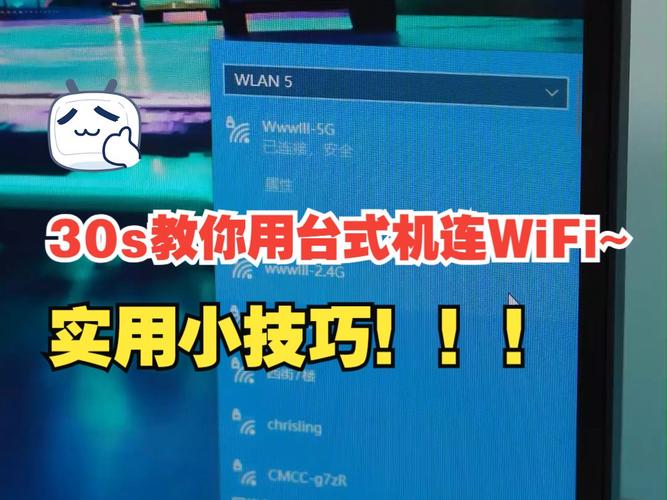
这种方式相较于创建Wi-Fi热点,功耗更低,连接稳定,尤其适合在短距离、低带宽需求场景下为个别设备提供网络接力,下面,我们将详细介绍如何在Windows和macOS系统上实现这一功能。
Windows系统设置详解
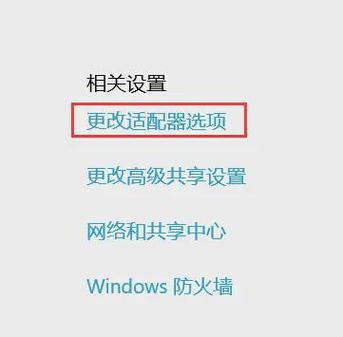
Windows 10和Windows 11系统的设置步骤基本一致,主要通过系统内置的“移动热点”功能结合蓝牙来实现。
确保硬件与驱动就绪

- 请确认您的电脑蓝牙功能已开启,您可以在“设置”->“设备”->“蓝牙和其他设备”中查看并确保蓝牙处于开启状态。
- 确保电脑的蓝牙驱动程序为最新版本,过时的驱动可能导致功能无法正常使用,您可以通过设备管理器或电脑品牌官网进行驱动更新。
开启移动热点功能
- 点击“开始”菜单,进入“设置”(齿轮图标)。
- 选择“网络和Internet”,然后点击左侧的“移动热点”。
- 在“共享我的Internet连接”下方,选择“蓝牙”,这是关键一步,它告诉系统将通过蓝牙方式共享网络。
- 点击“编辑”来设置一个网络名称和密码,建议使用一个易于识别且安全的密码。
配对并连接设备
- 在您的手机或其他需要联网的设备上,开启蓝牙功能,并使其处于可被发现状态。
- 回到电脑的“蓝牙和其他设备”设置页面,点击“添加蓝牙或其他设备”,然后选择“蓝牙”,系统会开始搜索周围的设备。
- 从列表中找到您的手机,并按照屏幕提示完成配对,配对过程中,电脑和手机上可能都会弹出确认码,确保两者一致后确认即可。
在手机上启用蓝牙网络共享
- 配对成功后,关键步骤来了,您需要在手机上手动启用通过蓝牙使用的网络共享。
- 对于安卓手机:进入手机的“设置”->“连接”或“蓝牙”,找到已配对的电脑设备名称,点击其右侧的设置图标,进入详细设置,您会看到“互联网访问”或类似的选项,勾选它即可。
- 对于iPhone:进入“设置”->“蓝牙”,点击已配对的电脑设备名称右侧的“i”图标,开启“互联网共享”开关。
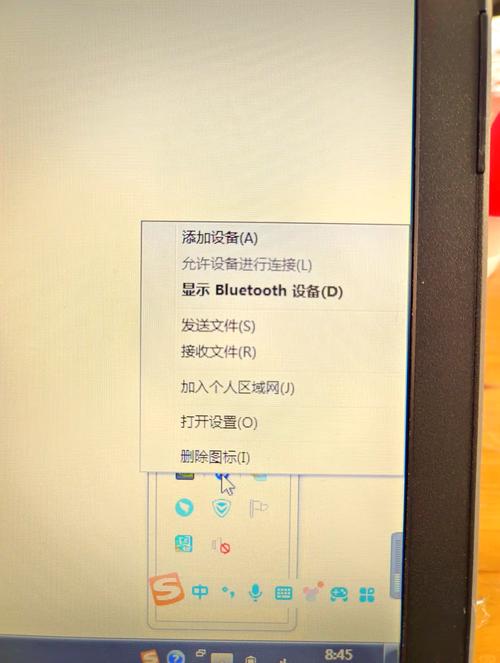
完成以上步骤后,您的手机就应该成功通过电脑的蓝牙连接上网了,电脑的任务栏网络图标可能会显示“已连接(1)”,表示有一个设备正在共享您的网络。
macOS系统设置流程
苹果生态系统的整合度一向很高,在macOS上通过蓝牙共享网络同样便捷。
建立蓝牙连接
- 点击屏幕左上角的苹果菜单,进入“系统偏好设置”->“蓝牙”。
- 确保蓝牙开启,并将您的iPhone或其他设备与之配对(如果尚未配对)。
配置网络共享
- 在“系统偏好设置”中,找到并进入“共享”选项。
- 在左侧的服务列表中,选择“互联网共享”。不要先勾选左侧的复选框。
- 在右侧的“共享以下来源的连接”下拉菜单中,选择您电脑当前接入互联网的方式,以太网”。
- 在“用以下端口共享给电脑”的列表中,勾选“蓝牙PAN”。
- 您可以勾选左侧“互联网共享”服务名称前的复选框了,系统会弹出一个确认对话框,点击“启动”即可。
连接设备
- 在您的iPhone上,确保蓝牙已开启并与Mac成功配对,通常情况下,网络连接会自动建立。
- 如果未能自动连接,您可以进入iPhone的“设置”->“蓝牙”,点击已配对Mac名称右侧的“i”图标,确认“互联网共享”已开启。
使用体验与注意事项
在实际使用中,蓝牙网络共享提供了一种稳定且省电的连接方案,它非常适合用于收发邮件、接收即时消息、浏览网页等对网络速度要求不高的场景,其连接距离与普通蓝牙设备一致,一般在10米以内效果最佳。
也需要认识到它的局限性,蓝牙技术的带宽有限,远低于Wi-Fi,因此不适合用于观看高清视频、下载大文件或进行在线游戏等高速率活动,连接的稳定性会受到墙体等障碍物的影响。
从个人经验来看,电脑蓝牙共享网络是一个被许多人忽略的实用“备胎”功能,它不依赖于任何额外的硬件,只需简单的软件设置就能解燃眉之急,在网络临时中断或身处网络环境受限的场合,它能巧妙地利用现有设备构建一个小型的个人网络,体现了技术服务于人的灵活性,掌握这一技能,无疑能让您的数字生活多一份从容与保障。