
在当今数字化时代,电脑已经成为我们日常生活和工作中不可或缺的工具,无论是办公、娱乐还是学习,一个高效运行的系统盘能让电脑性能大幅提升,许多用户在安装或重装系统时,常常觉得过程繁琐耗时,我想和大家分享一些实用的方法,帮助您快速完成系统盘的组装和安装,让电脑焕然一新。
我们需要明确什么是系统盘,系统盘通常指的是安装了操作系统的存储设备,比如硬盘或固态硬盘(SSD),快速组装系统盘的关键在于提前准备和优化流程,别担心,即使您不是技术高手,只要跟着步骤走,也能轻松上手。
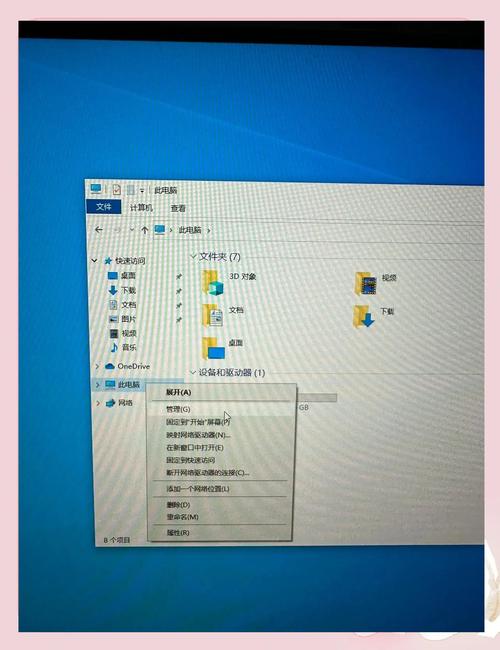
准备工作是成功的一半,在开始安装前,请确保您有以下几个必备物品:一个可启动的U盘或光盘、操作系统的安装文件(例如Windows或Linux镜像)、一个备份好的数据存储设备,以及一台能正常运行的电脑用于制作启动盘,建议选择固态硬盘作为系统盘,因为它读写速度快,能显著提升开机和运行效率,下载官方系统镜像时,务必从可信来源获取,避免使用盗版或修改版,这能保证系统的稳定性和安全性。
我们进入核心步骤,制作启动盘是第一步,将U盘插入电脑,使用工具如Rufus或官方媒体创建工具,将系统镜像写入U盘,这个过程通常只需几分钟,具体时间取决于U盘速度和文件大小,完成后,重启电脑并进入BIOS设置,将启动顺序调整为从U盘优先,这一步可能因电脑品牌而异,但一般通过按F2、Delete或Esc键进入,在BIOS中,确保启用UEFI模式,这能加快启动速度并兼容现代硬件。

开始系统安装,插入启动盘后,电脑会自动加载安装界面,选择语言和区域设置后,点击“自定义安装”以全新方式安装系统,在分区界面,建议删除旧分区并创建新分区,这能避免残留文件导致的冲突,如果您使用SSD,可以启用快速格式化选项,节省时间,安装过程中,系统会自动复制文件和设置,这可能需要20-30分钟,具体取决于硬件性能,在此期间,电脑可能会重启几次,这是正常现象,请勿中断电源。
安装完成后,别忘了进行后续优化,安装必要的驱动程序,确保硬件如显卡、声卡和网络适配器正常工作,您可以从电脑制造商官网下载最新驱动,或使用Windows更新自动获取,更新操作系统到最新版本,修补安全漏洞并提升性能,安装防病毒软件和常用应用程序,但避免一次性加载过多软件,以免拖慢系统。

在快速组装系统盘的过程中,还有一些小技巧能帮您节省时间,使用云同步工具备份个人文件,这样在安装后能快速恢复数据,定期清理磁盘碎片或优化SSD,能保持系统长期流畅,如果您经常重装系统,可以考虑创建系统镜像备份,下次直接还原即可,省去重复安装的麻烦。
从个人经验来看,快速安装系统盘不仅仅是技术活,更是一种习惯的养成,保持电脑硬件的更新和软件的整洁,能大幅减少故障概率,我建议每半年检查一次系统盘健康状态,及时更换老化的设备,多学习一些基础维护知识,比如使用命令行工具检测磁盘错误,这能让您在遇到问题时更从容应对,电脑系统的快速组装不是一蹴而就的,而是通过实践和优化逐步提升的,希望这些方法能帮助您高效完成任务,享受更顺畅的数字生活。