
电脑使用时间长了,难免会积累各种垃圾文件,导致系统运行变慢、存储空间不足,甚至出现卡顿现象,许多用户可能忽略了定期清理的重要性,直到问题变得明显才着手处理,删除电脑垃圾并不复杂,只要掌握一些基本方法,就能让设备恢复流畅,我来分享一些实用的清理技巧,帮助您轻松维护电脑性能。

我们可以从删除临时文件入手,临时文件是系统和应用程序在运行过程中产生的,通常用于临时存储数据,但用完后往往不会被自动清除,在Windows系统中,您可以按下Win + R键,输入“%temp%”并回车,打开临时文件夹,选择所有文件并删除,如果某些文件正在使用无法删除,可以跳过它们,使用磁盘清理工具也是一个高效的选择,在搜索栏输入“磁盘清理”,选择系统驱动器,工具会自动扫描并列出可删除的文件类型,如临时文件、回收站内容和系统缓存,勾选这些项目,确认删除即可,这种方法简单安全,适合初学者。
浏览器缓存是另一个常见的垃圾来源,当我们浏览网页时,浏览器会保存图片、脚本等数据以加快加载速度,但长期积累会占用大量空间,以Chrome浏览器为例,打开设置菜单,进入“隐私和安全”部分,点击“清除浏览数据”,您可以选择时间范围(如“全部时间”),并勾选“缓存的图片和文件”等选项,完成后,浏览器会重新加载页面,但不会影响您的书签或密码,类似地,其他浏览器如Firefox或Edge也有相应的清理功能,定期执行这一步,不仅能释放空间,还能保护隐私。
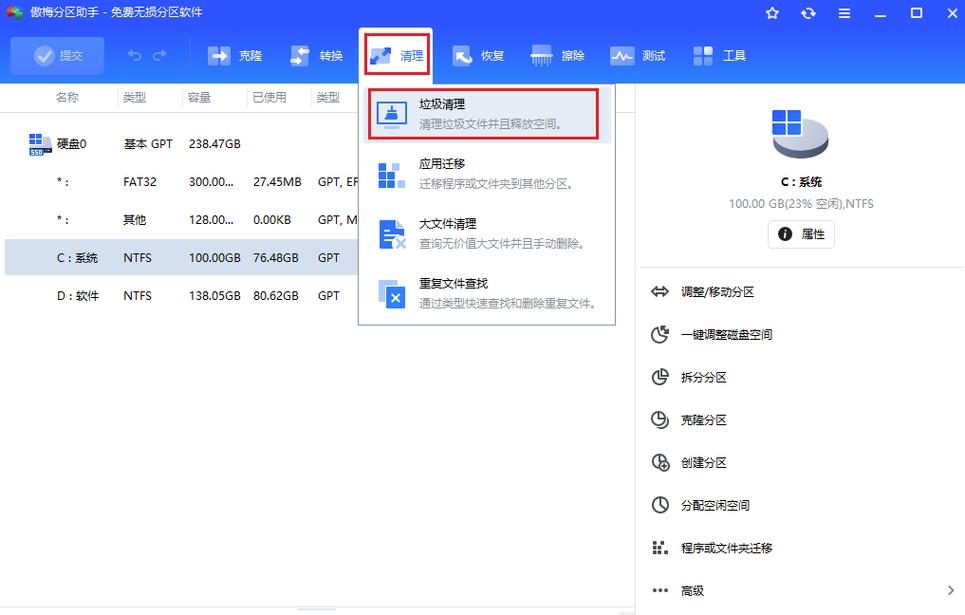
卸载不需要的软件是释放磁盘空间的有效方式,许多用户在安装程序后忘记删除,导致系统负担加重,在Windows中,打开“设置”应用,进入“应用”部分,查看已安装的程序列表,仔细浏览,找出那些长时间未使用或冗余的软件,点击卸载,注意一些预装软件或试用版,它们可能隐藏在不显眼的位置,如果您使用的是Mac电脑,可以通过“应用程序”文件夹直接拖拽到废纸篓,或者使用Launchpad进行卸载,卸载后,建议重启电脑,以确保残留文件被彻底移除。
除了手动清理,利用系统自带的工具可以事半功倍,在Windows 10或11中,存储感知功能能自动管理文件,开启后,系统会定期删除临时文件和回收站内容,您可以在“设置”中的“系统”部分找到“存储”选项,启用存储感知并自定义计划,对于Mac用户,可以使用“关于本机”中的“存储管理”工具,它提供了建议,如优化存储或清空废纸篓,这些工具设计人性化,能减少误操作风险。
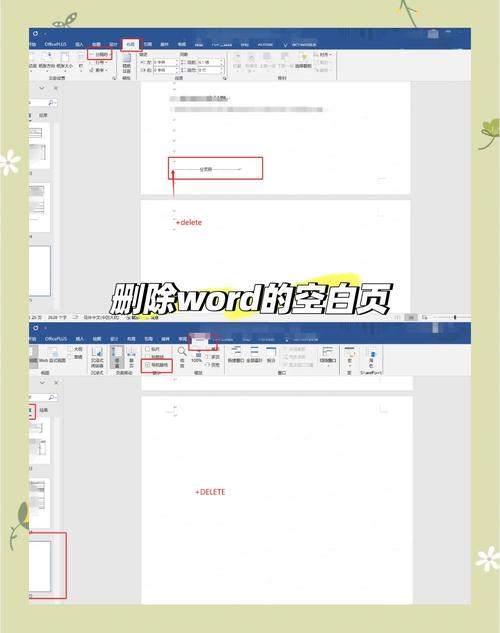
不要忽略系统更新和驱动程序的管理,过时的驱动或系统文件可能产生冗余数据,影响性能,定期检查更新,确保系统和硬件驱动保持最新版本,在Windows中,通过“更新和安全”设置进行;在Mac上,使用“软件更新”功能,这不仅能修复漏洞,还能优化资源使用。
在清理过程中,安全是首要考虑,避免使用未经验证的第三方软件,因为它们可能携带恶意程序或误删重要文件,如果您选择工具辅助,优先考虑知名品牌,并阅读用户评价,备份重要数据是必不可少的步骤,可以使用外部硬盘或云存储服务,定期保存个人文件,以防意外丢失。
关于注册表清理,我需要提醒您谨慎操作,注册表是Windows系统的核心数据库,错误修改可能导致系统不稳定,除非您有专业知识,否则不建议手动清理,如果必须进行,可以使用微软官方工具或可信的软件,并先创建备份。
从我个人的经验来看,养成定期清理的习惯比临时突击更有效,每周花几分钟检查临时文件和缓存,每月进行一次全面清理,能显著延长电脑寿命,数字设备就像我们的伙伴,细心维护才能发挥最佳状态,如果您有特定问题或疑问,欢迎在评论区交流,我会尽力提供建议。