
当您将苹果设备如iPhone或iPad连接到电脑时,可能会遇到一个“信任此电脑”的提示,这个功能是苹果设计的安全机制,旨在保护您的数据隐私,只有在你明确授权后,设备才会允许电脑访问照片、文件或其他个人信息,许多用户初次遇到这个提示时感到困惑,不确定如何操作或为什么需要这一步,本文将详细解释如何顺利让苹果设备信任电脑,涵盖常见场景和实用技巧,帮助您轻松管理设备连接。
了解“信任此电脑”功能的基本原理很重要,苹果设备在连接到新电脑时,会自动检测电脑的身份,并提示您确认是否信任该设备,这类似于在现实生活中,您只会将家门钥匙交给可信赖的朋友,通过这个机制,苹果确保只有您授权的电脑才能访问敏感数据,从而防止未授权访问或数据泄露,如果您经常在多个电脑之间切换,比如家用PC和办公Mac,每次连接新设备时都需要重复这一步骤。
要让苹果设备信任电脑,操作非常简单,以iPhone为例,当您用USB线将设备连接到电脑后,屏幕上会弹出“信任此电脑?”的提示,您只需在设备上点击“信任”,并输入设备密码或使用Face ID/Touch ID验证即可,完成后,电脑就能正常识别设备,并允许通过iTunes、访达或第三方软件进行数据传输、备份或同步,如果您使用的是Mac电脑,过程可能更顺畅,因为苹果生态系统内的设备通常自动识别;但对于Windows电脑,可能需要先安装iTunes或相关驱动程序,确保兼容性。
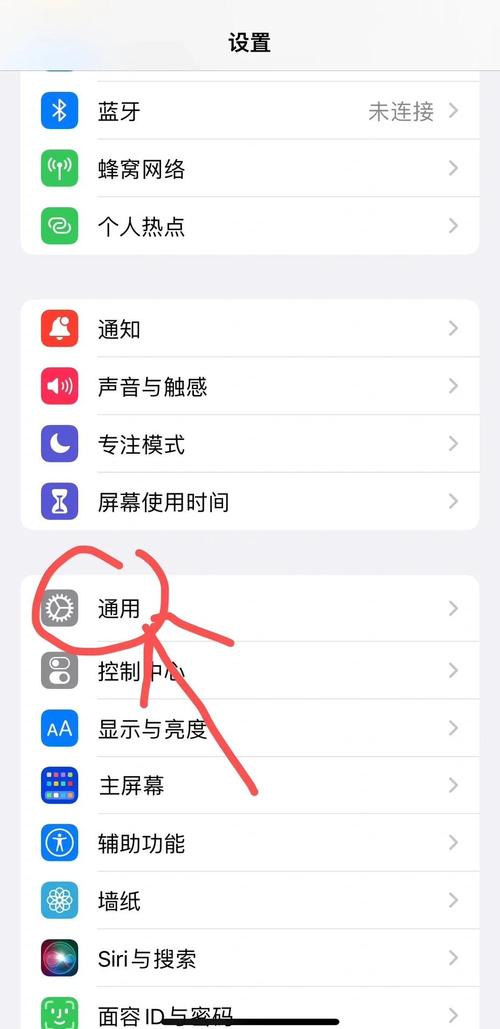
有时,您可能会遇到信任提示不出现或操作失败的情况,这通常是由于连接问题或软件冲突引起的,USB线缆损坏、电脑端口故障或设备系统缓存问题都可能导致信任流程中断,解决方法是先检查物理连接:尝试更换线缆或使用另一个USB端口,如果问题依旧,可以重启苹果设备和电脑,这能清除临时错误,确保电脑上的iTunes或系统软件为最新版本,过时软件可能不兼容新设备,在苹果设备上,您还可以通过“设置”>“通用”>“还原”>“还原位置与隐私”来重置信任设置,但这会清除所有已信任的电脑记录,所以仅在其他方法无效时使用。
从安全角度看,信任功能是苹果隐私保护体系的关键部分,它防止恶意软件或未授权电脑窃取您的个人信息,如联系人、短信或健康数据,如果您在公共电脑或共享设备上连接苹果设备,建议谨慎操作,避免信任不熟悉的电脑,完成后,及时断开连接,并在设备上检查已信任的电脑列表,必要时移除不再使用的记录,这能最大程度降低风险,确保数据只留在可信环境中。
除了基本操作,还有一些进阶技巧能优化体验,如果您经常需要在同一台电脑上管理多个苹果设备,可以确保电脑系统更新到最新版本,并使用原装或认证配件,对于企业用户或家庭共享场景,苹果提供MDM(移动设备管理)工具来批量管理信任设置,但这通常需要专业配置,普通用户只需记住,信任是双向的:设备信任电脑的同时,电脑也应保持安全状态,安装防病毒软件并定期扫描,避免成为数据泄露的源头。
在实际使用中,许多人忽略信任提示的重要性,导致后续连接问题,如果您匆忙点击“不信任”,电脑将无法访问设备,需要重新连接并重复流程,更麻烦的是,如果设备系统出现故障,信任设置可能丢失,导致备份或恢复操作失败,养成良好习惯:在首次连接时耐心完成信任步骤,并定期检查设备设置,确保一切正常。
我个人认为,苹果的信任机制体现了科技以人为本的理念,它不仅在技术上保障安全,还赋予用户控制权,让每个人都能自主决定谁可以访问自己的数字生活,作为长期苹果用户,我发现这个功能虽然简单,却在日常使用中起到关键作用,尤其是在数据泄露事件频发的今天,这样的设计提醒我们,隐私保护不是可有可无的选项,而是数字时代的基本权利,通过正确使用信任功能,我们能更安心地享受科技带来的便利,而不必担心个人信息暴露,花几分钟学习如何操作,就能为您的设备安全打下坚实基础,何乐而不为呢?