
在这个追求大屏体验的时代,将平板电脑小巧屏幕上的精彩内容,无论是私人珍藏的照片、追到一半的剧集,还是重要的办公文档,无缝投射到电视的大屏幕上,已经成为许多人的迫切需求,这个过程其实并不复杂,只需掌握几种主流方法,您就能轻松实现。
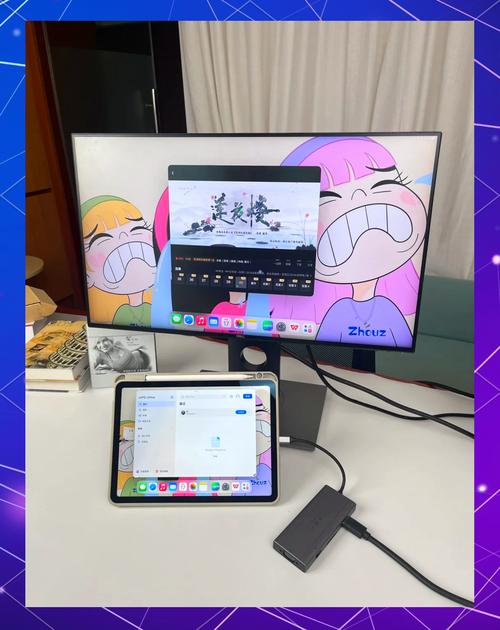
有线连接:最稳定的传统方式
如果您追求零延迟、高画质且不受网络环境影响的稳定连接,有线方案是您的首选。
HDMI连接(通用性最强)HDMI是目前最普及的高清视频音频传输接口,实现连接需要一个关键配件:转换器。
- 对于iPad/iPhone用户:您需要购买一个官方的“闪电转HDMI转换器”或经过MFi认证的第三方转换器。
- 对于安卓/鸿蒙平板用户:您需要根据平板接口类型(通常是USB-C)购买对应的“USB-C转HDMI转换器”,请务必确认该转换器支持视频输出功能。连接步骤:
- 将转换器的一端插入平板电脑的充电端口。
- 将一根HDMI线的一端连接到转换器,另一端连接到电视机的任意HDMI输入接口。
- 将电视机的信号源切换至对应的HDMI端口。通常情况下,电视屏幕会立即镜像显示平板内容,这种方式音画同步效果极佳,非常适合播放高清电影或进行商务演示。
USB-C直接连接(新兴但尚未普及)部分最新款的电视和平板电脑支持USB-C口直接显示输出,如果您的电视配备USB-C接口并明确支持视频输入,可以尝试用一根全功能的USB-C数据线直接连接平板和电视,但在现阶段,HDMI方案的兼容性和可靠性更高。


无线连接:最便捷的现代方式
摆脱线缆的束缚,享受随心所欲的投屏,无线技术让这一切成为可能。
无线投屏/屏幕镜像(主流选择)这是目前最常用、最方便的无线连接方式,其核心是基于Miracast或AirPlay协议。
- 对于苹果iPad用户:AirPlayiPad与支持AirPlay的苹果电视(Apple TV)或诸多现代智能电视(如小米、索尼、三星等近年型号)处于同一Wi-Fi网络下时,您只需打开iPad的控制中心,点击“屏幕镜像”,然后从列表中选择您的电视名称即可完成连接,整个过程非常流畅,是苹果生态用户的完美选择。
- 对于安卓/鸿蒙平板用户:无线投屏功能同样,确保平板与智能电视连接在同一个Wi-Fi网络,在平板的“设置”菜单中,找到“连接与共享”、“投屏”或类似选项,开启后搜索您的电视设备并点击连接,这项功能通常基于Miracast协议,许多智能电视和电视盒子(如小米盒子、当贝盒子)都原生支持。
通过流媒体应用内置投送如果您只是想将爱奇艺、腾讯视频、YouTube等特定App里的内容投到电视上,利用App内置的“投屏”按钮是更聪明的做法,在App内播放视频时,寻找一个带有“TV”标识的图标,点击后选择您的电视设备,这种方式功耗更低,且平板上可以自由进行其他操作而不影响电视播放。
无线HDMI适配器如果您家的电视不是智能电视,或者无线投屏不稳定,可以考虑购买一个无线HDMI适配器(如Google Chromecast),它将作为一个外接设备插入电视的HDMI口,之后便能让平板通过Wi-Fi直接向它传输信号,实现类似智能电视的投屏体验。
如何选择最适合您的方法?
面对多种选择,您可以根据以下考量来决定:
- 追求极致稳定与画质:比如播放本地存储的高码率4K电影,有线HDMI连接是无悔的选择。
- 日常观影与内容分享:绝大多数情况下,无线投屏足以满足需求,便捷性是它的最大优势。
- 设备生态系统:苹果用户优先体验AirPlay,安卓/鸿蒙用户则使用系统自带的无线投屏功能。
- 电视设备较老:如果您的电视不具备智能功能,HDMI转换器”或“无线HDMI适配器”是让它焕发新生的钥匙。
重要提示与注意事项
- 确保网络一致:绝大多数无线投屏方式都要求手机和电视位于同一个Wi-Fi网络下,这是成功连接的前提。
- 关注兼容性:在购买任何转换器或适配器前,请仔细核对其与您平板电脑型号和电视接口的兼容性。
- 留意音频问题:极少数情况下,无线投屏可能会遇到音画不同步的问题,通常重启App或重连一次即可解决,有线连接则基本没有此困扰。
科技的意义在于简化生活,提升体验,将平板与电视连接,正是这种理念的完美体现,无论您选择哪种方式,其最终目的都是打破屏幕的壁垒,让信息的流动和娱乐的享受变得更加自由和开阔,希望本文能帮助您找到最适合的连接之道,尽情享受大屏带来的沉浸感吧。