
在组装电脑的过程中,许多用户会遇到需要开启虚拟化技术(VT)的情况,尤其是使用华硕主板的玩家或开发者,虚拟化技术能让系统更高效地运行虚拟机、容器或其他虚拟环境,提升多任务处理能力,我们就来详细聊聊如何在华硕主板上开启VT功能,帮助您轻松搞定这个设置。
让我们简单了解一下虚拟化技术,VT是Intel处理器的一项功能,允许硬件层面支持虚拟化,让操作系统能同时运行多个独立环境,如果您常用虚拟机软件如VMware或VirtualBox,或者玩一些需要虚拟化支持的游戏,开启VT会大幅提升性能,华硕主板作为市场上常见的选择,其BIOS界面设计直观,但新手可能会觉得有些复杂,别担心,跟着步骤来,您很快就能完成设置。
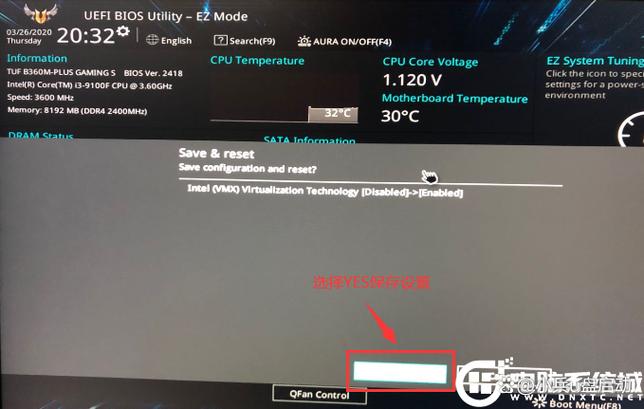
要开启VT,第一步是进入主板的BIOS或UEFI界面,开机后,在屏幕出现华硕LOGO时,迅速按下特定键,通常是“Delete”键或“F2”键,具体取决于您的机型,如果没反应,可以尝试多次按压,或者查看主板手册确认,进入BIOS后,您会看到一个蓝灰背景的界面,这里包含各种硬件设置选项。
在BIOS中导航到相关设置,华硕主板的BIOS通常分为几个部分,Main”“Advanced”“Boot”等,您需要找到“Advanced”选项卡,这里存放着处理器和芯片组的高级功能,使用键盘方向键移动光标,选中“Advanced”后按Enter进入。
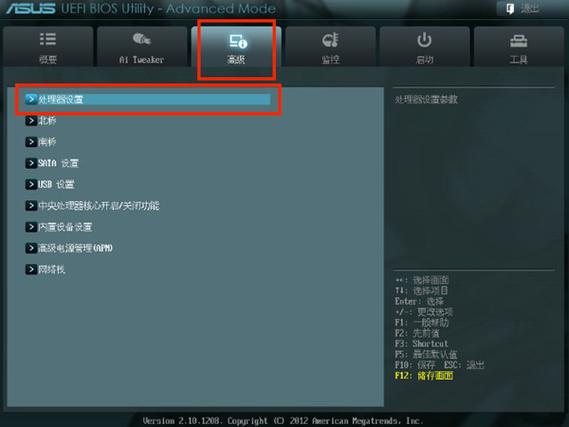
在“Advanced”菜单中,寻找与CPU或虚拟化相关的选项,常见的名称包括“Intel Virtualization Technology”“VT-x”或“Virtualization Technology”,这个选项可能位于“CPU Configuration”或“System Agent Configuration”子菜单下,如果您找不到,可以逐项浏览,或者使用搜索功能(如果BIOS支持),选中该选项后,按Enter键,将其从“Disabled”改为“Enabled”,有些华硕主板可能还有“VT-d”选项,这是用于I/O虚拟化的,如果您需要更高级的虚拟化功能,也可以一并开启,但一般用户只需开启基本的VT即可。
完成设置后,别忘了保存更改,在BIOS界面中,找到“Save & Exit”选项,选择“Save Changes and Reset”或类似项,然后确认保存,系统会自动重启,重启后,VT功能就已经启用了,为了验证是否成功,您可以在操作系统中检查,在Windows系统中,打开任务管理器(按Ctrl+Shift+Esc),切换到“性能”标签,点击“CPU”,查看“虚拟化”一项是否显示“已启用”,如果是Linux系统,可以通过终端命令“lscpu”查看虚拟化标志。
在这个过程中,可能会遇到一些问题,如果您在BIOS中找不到VT选项,可能是因为您的处理器不支持,或者BIOS版本过旧,这时,建议更新BIOS到最新版本,华硕官网提供BIOS更新工具和文件,您可以从支持页面下载,按照说明操作,开启VT后,如果系统出现不稳定,可能是与其他设置冲突,可以尝试恢复BIOS默认设置,再重新开启VT,操作BIOS时要小心,错误的设置可能导致系统无法启动,所以每一步都仔细确认。
从我的经验来看,开启VT不仅能优化虚拟机的运行效率,还能让日常使用更流畅,尤其是在处理大型项目或多任务时,华硕主板的稳定性让这个过程相对简单,但用户最好先备份重要数据,以防万一,如果您是游戏玩家,开启VT可能对某些模拟器或云游戏有帮助;如果是开发者,它能加速测试环境的搭建,这是一个值得花时间配置的功能,能充分利用硬件潜力。
我想强调,技术设置本就是为了让生活更便捷,不要因为害怕出错而避开它,多尝试几次,您会发现自己的电脑技能在不知不觉中提升,如果您有其他关于组装电脑的疑问,欢迎随时交流,我们一起探讨解决方案。