
对于许多电脑爱好者而言,亲手组装一台台式电脑是一项充满乐趣和成就感的挑战,这个过程不仅能让你完全掌控硬件的每一个细节,确保每一分预算都花在刀刃上,还能打造出一台真正符合你个性化需求的性能猛兽,如果你对三星品牌的产品情有独钟,希望将其核心组件融入你的新机器,那么这篇指南将为你提供清晰的思路和实用的步骤。
准备工作:理念与工具
在开始动手之前,确立清晰的组装理念至关重要,你需要明确这台电脑的主要用途:是用于高强度游戏、专业内容创作,还是日常办公与娱乐?这将直接决定你的预算分配和硬件选择方向。
准备一个干净、宽敞、光线充足的工作台,必备工具包括一把带磁性的十字螺丝刀、几只扎带用于理线,以及一个防静电手环,虽然很多人会忽略静电问题,但为了保护好昂贵的CPU、内存和主板,佩戴防静电手环是一个值得推荐的专业习惯。
核心组件选择:构建性能基石
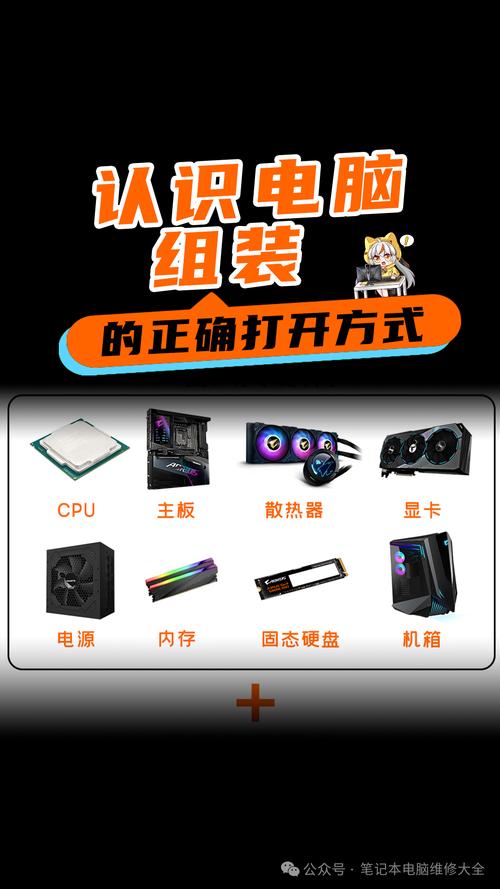
一台电脑的性能,建立在各个组件的协同工作之上,我们来逐一审视关键部分:
中央处理器与主板: 这是电脑的大脑和神经系统,你需要根据需求选择英特尔或AMD的CPU,并搭配相应芯片组的主板,主板的规格(如ATX、M-ATX)将决定机箱的尺寸选择,其接口数量和质量也影响着未来的扩展性。
内存: 三星品牌的内存在行业内有很好的口碑,其稳定性与超频潜力备受推崇,对于现代游戏和多数应用,16GB是流畅体验的起步点,而32GB则能为未来几年提供更充裕的空间,选择时请认准主板支持的DDR代数。
存储设备: 这是能显著提升日常使用体验的环节,三星的固态硬盘,以其可靠的性能和快速的读写速度闻名,强烈建议将操作系统和常用软件安装在NVMe M.2接口的三星SSD上,这将带来极快的开机和加载速度,如果需要海量存储,可以额外加装一块大容量的机械硬盘或SATA接口的固态硬盘。
显卡: 这是游戏玩家和设计师的关注焦点,你需要根据显示器的分辨率和刷新率,以及你所玩游戏的性能需求来选择独立显卡,这个市场选择丰富,需结合整体预算进行权衡。
电源与机箱: 一个品质过硬、功率充足的电源是系统稳定运行的保障,切勿在电源上过分节省,建议选择知名品牌并有80 Plus认证的产品,机箱则关乎散热、美观和内部空间,确保你选择的机箱能够容纳你的主板规格、显卡长度,并提供良好的风道设计。
动手组装:将理念变为现实
当所有组件准备就绪,最激动人心的时刻便来临了。
安装CPU、内存与SSD: 将主板放在其包装盒的防静电垫上,轻轻拉起主板的CPU插槽拉杆,对准CPU和插槽上的三角标识,平稳放入并扣回拉杆,将内存条插入对应的插槽,听到“咔哒”一声即表示安装到位,将三星的M.2 SSD插入主板上的M.2插槽,并用附赠的小螺丝固定。
准备机箱与电源: 拆开机箱两侧挡板,根据主板接口位置安装好随箱附赠的铜柱,将电源放入机箱指定位置并拧紧螺丝,理顺机箱前置面板的线材。
将主板装入机箱: 小心翼翼地将已安装好CPU、内存和SSD的主板对准铜柱位置放入机箱,并用螺丝固定。
安装显卡: 根据显卡的插槽位置,卸下机箱后方对应的挡板,将显卡稳稳插入主板的PCIe x16插槽,同样听到“咔哒”声后,用螺丝将其固定在机箱上。
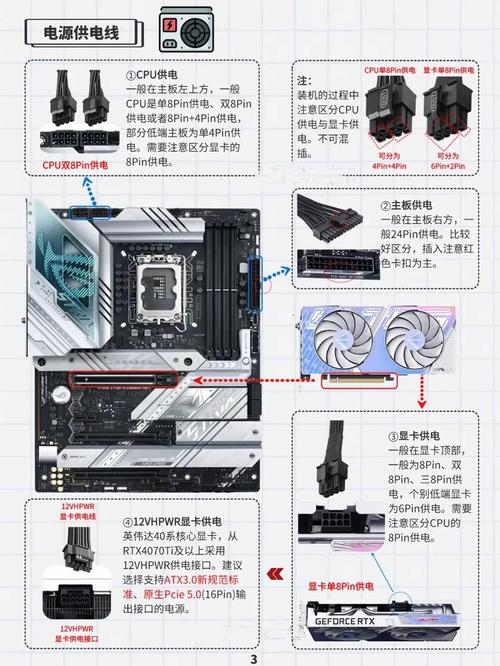
连接所有线缆: 这是考验耐心的步骤,将电源上对应的24Pin主板供电、8Pin CPU供电、PCIe显卡供电线分别连接到主板上,连接机箱前置的USB、音频接口以及开机、重启等跳线,将SATA数据线和电源线连接到你的SATA存储设备上。
理线与最终检查: 使用扎带将杂乱的线材梳理整齐,这不仅是为了美观,更是为了保障机箱内部空气的顺畅流动,在接通电源前,最后一次检查所有连接是否牢固、准确。
初次点亮与系统安装
连接显示器、键盘和鼠标后,怀揣着期待的心情按下电源键,如果一切顺利,你将看到主板厂商的LOGO画面,并可以进入BIOS界面,你可以确认所有硬件已被正确识别。
你需要准备一个装有Windows系统安装程序的U盘,将其插入电脑,在BIOS中设置从U盘启动,然后按照屏幕提示完成操作系统的安装,在这个过程中,你的三星SSD将充分发挥其速度优势,让安装过程快速完成。
系统安装完毕后,别忘了安装从各硬件官网下载的最新驱动程序,尤其是显卡和主板芯片组驱动,这是确保性能完全释放的关键。
组装电脑的旅程,从精心挑选每一块组件,到最终听见风扇转动、屏幕点亮的声音,是一次完整的创造与学习体验,将三星这样品质可靠的硬件作为你系统的核心,无疑为长期的稳定运行增添了一份保障,当这台亲手打造的机器成功运转时,你所获得的不仅仅是一台工具,更是一份独一无二的满足感和对自己能力的肯定。