
在当今数字时代,电脑已成为我们日常生活和工作不可或缺的工具,许多用户拥有组装机,即自己或专业人士组装的电脑,而不是品牌整机,了解自己电脑的硬件代际,尤其是CPU的代际,对于升级、维护或评估性能至关重要,它不仅能帮助您判断电脑是否还能胜任当前任务,还能在购买新组件时避免兼容性问题,本文将一步步指导您如何轻松识别电脑的代际,无需专业工具,只需一些简单方法。
最直接的方式是检查中央处理器(CPU)的代际,CPU是电脑的核心,其代际通常由制造商如Intel或AMD定义,对于Intel CPU,代际通常体现在型号名称中,例如Core i5-8400中的“8”表示第八代,您可以通过以下方式查看CPU信息:
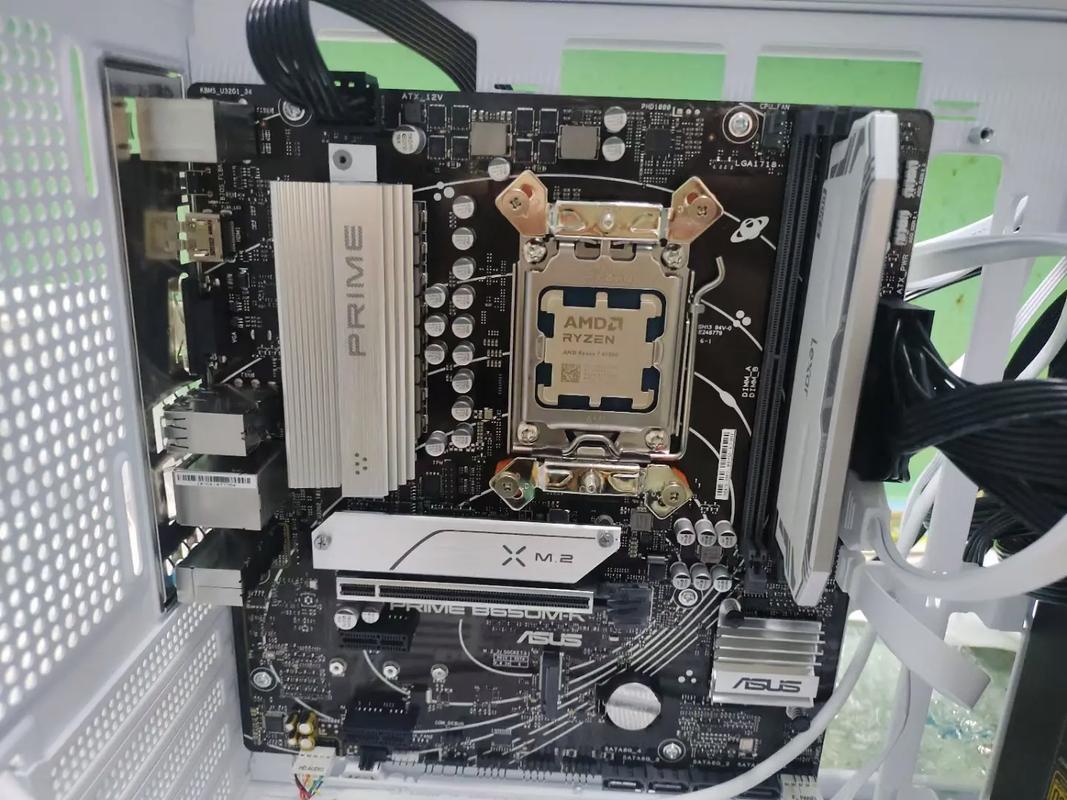
使用操作系统内置工具:在Windows系统中,右键点击“开始”菜单,选择“系统”或“设置”,然后进入“页面,这里会显示处理器型号,如果您看到类似“Intel Core i7-10700”的字符,其中的“10”就代表第十代,在macOS中,点击左上角苹果图标,选择“关于本机”,即可查看处理器详情。
通过任务管理器:在Windows中,按下Ctrl+Shift+Esc打开任务管理器,切换到“性能”标签,选择“CPU”,这里会显示处理器名称和代际信息,这种方法简单快捷,适合快速查看。

利用命令行或系统信息:在Windows搜索栏输入“cmd”打开命令提示符,然后输入“wmic cpu get name”命令,会返回CPU的完整型号,同样,在“系统信息”工具中(按Win+R,输入“msinfo32”),可以找到处理器详细数据。
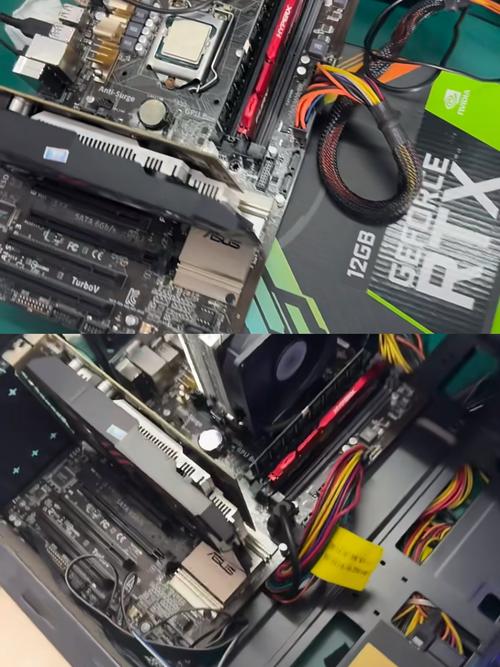
如果CPU信息不明确,您可以检查主板型号,因为主板决定了兼容的CPU代际,主板型号通常印在主板本身,或者您可以在系统中查看:
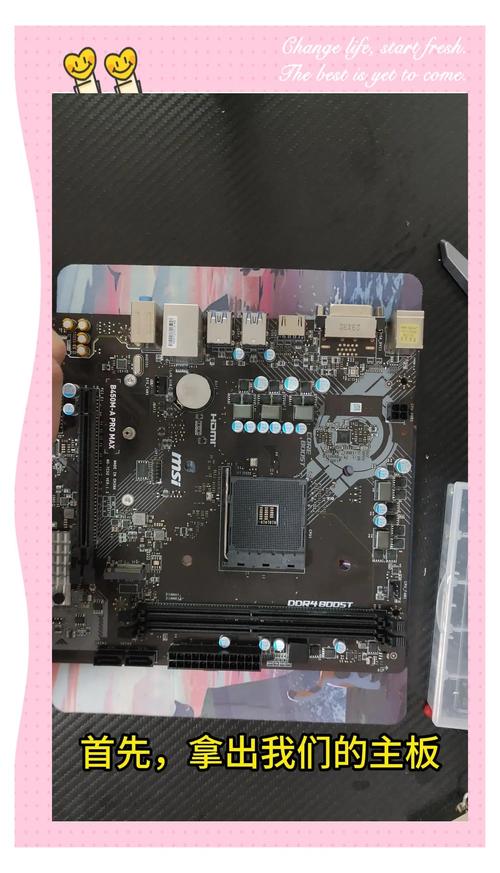
进入BIOS/UEFI:重启电脑,在启动时按特定键(如Del、F2或F12)进入BIOS界面,这里会显示主板型号和支持的CPU信息,如果主板是ASUS B460,它通常支持Intel第十代CPU。
使用第三方软件:尽管本文不推荐具体工具,但许多免费软件如CPU-Z或HWiNFO可以提供详细硬件报告,下载后运行,它们会列出CPU、主板和内存的代际数据,这些工具安全可靠,但请确保从官方来源获取。
内存和显卡等其他组件也能间接反映电脑代际,DDR4内存通常与较新的CPU代际兼容,而旧电脑可能使用DDR3,您可以通过任务管理器或系统信息查看内存类型,对于显卡,如果它是独立显卡,型号中的数字可能表示代际,如NVIDIA GTX 1660中的“16”系列,但请注意,组装机的代际可能不统一,因为组件可能来自不同时期,因此建议以CPU为主要参考。
在识别过程中,可能会遇到一些混淆点,AMD CPU的代际不像Intel那样直接以数字表示,而是通过系列如Ryzen 5 3600中的“3”表示第三代,这时,查阅制造商官网或参考常见型号列表会有帮助,记得考虑电脑的购买时间:如果是在近三年内组装的,很可能使用较新的代际硬件。
从个人经验来看,定期检查电脑代际是一种好习惯,不仅能提前规划升级,还能避免不必要的开支,我建议用户在购买二手组件或安装新软件时,先确认兼容性,电脑硬件更新迅速,但了解自己的设备能让您更好地掌控数字生活,如果您是初学者,不妨从简单的方法开始,逐步积累知识,这样在未来的科技之旅中会更加从容。