
组装电脑,对许多DIY爱好者来说,是充满乐趣和成就感的挑战,当所有核心硬件都稳稳当当地安装在机箱里后,面对那一把五颜六色的线束,不少人的热情会瞬间被困惑取代,别担心,将这些线束正确、安全地插入对应的接口,就像是完成一幅精密拼图的最后几步,只要理清思路,一切都会水到渠成。
安全第一:操作前的必要准备
在触碰任何线缆之前,请务必确保电脑的电源线已从墙壁插座上拔下,同时将电源背后的开关拨到“OFF”(○)的位置,这能彻底切断电力供应,是保护你和昂贵硬件不受损害的首要且不可省略的步骤,建议触摸一下金属物体(如机箱的金属框架)以释放身体的静电,或者佩戴防静电手环。
核心供电:为大脑和心脏注入能量
主板24Pin供电:这是主板上最宽、最醒目的接口,通常位于主板的右侧边缘,它由一個20+4Pin的卡扣式插头组成,负责为整个主板及其上的大部分设备供电,插入时,注意插头上的卡扣与插座上的凸起对齐,用力均匀地垂直按下,直到听到“咔哒”一声,表示已锁紧。
CPU 4+4Pin供电:这个接口专门为中央处理器(CPU)供电,通常位于主板的左上角,靠近CPU插槽,它由一個可拆分为4+4Pin的8Pin插头构成,同样,插头上带有卡扣设计,务必对准方向,这个接口如果接错或未接,电脑将无法点亮,甚至可能无法启动。

组件供电:驱动存储与显卡
SATA设备供电:无论是固态硬盘(SSA)、机械硬盘还是光驱,只要是SATA接口的设备,都需要使用扁平的“L”形SATA电源线,它从电源引出,连接时请认准接口的“L”形防呆设计, gentle地插入即可,切忌使用蛮力。
PCIe显卡供电:中高端独立显卡需要额外的电力支持,显卡顶部侧边会有一个或多个6Pin或8Pin(通常是6+2Pin组合)的电源接口,请根据显卡的需求,从电源上找到对应的PCIe供电线,确保插满,这个接口同样有防呆设计,对准卡扣插入,听到清脆的锁紧声至关重要。
机箱与控制:构建人机交互的桥梁
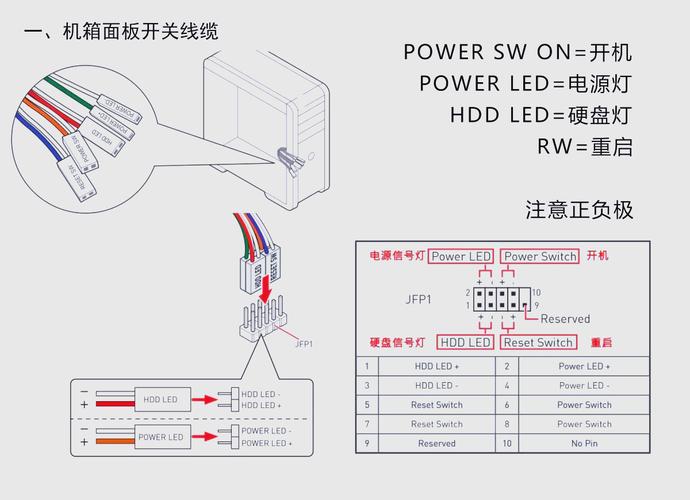
这部分线束通常最细,也最容易让人混淆,它们来自机箱的前面板,包括开机键、重启键、硬盘指示灯和电源指示灯等。
开机/重启按钮与指示灯:这些是小小的单针插头,通常标有
POWER SW(电源开关)、RESET SW(重启开关)、HDD LED(硬盘指示灯)、POWER LED +/-(电源指示灯正负极),它们需要连接到主板上对应的针脚上,这个环节最需要耐心,请务必查阅你的主板说明书,找到“Front Panel Header”或“F_Panel”的详细图示,按照图示的位置和正负极(特别是LED灯)一一对应插入即可,这是整机组装中对精准度要求最高的步骤之一。USB与音频接口:
- USB 2.0/3.0:机箱前置USB接口的插头非常独特,USB 2.0是一个多针的块状接口,有防呆缺口;USB 3.0则是一个蓝色的、更宽的接口,同样带有防呆设计,在主板上找到标有
USB1/2或F_USB和USB3.1字样的插槽,对准方向插入。 - 高清音频(HD Audio):这是机箱前置耳机/麦克风插孔的连接线,插头也是一个多针的块状接口,在主板上找到标有
AAFP、AUDIO或HD Audio的插槽,对准缺口插入。
- USB 2.0/3.0:机箱前置USB接口的插头非常独特,USB 2.0是一个多针的块状接口,有防呆缺口;USB 3.0则是一个蓝色的、更宽的接口,同样带有防呆设计,在主板上找到标有
散热系统:保持冷静的保障
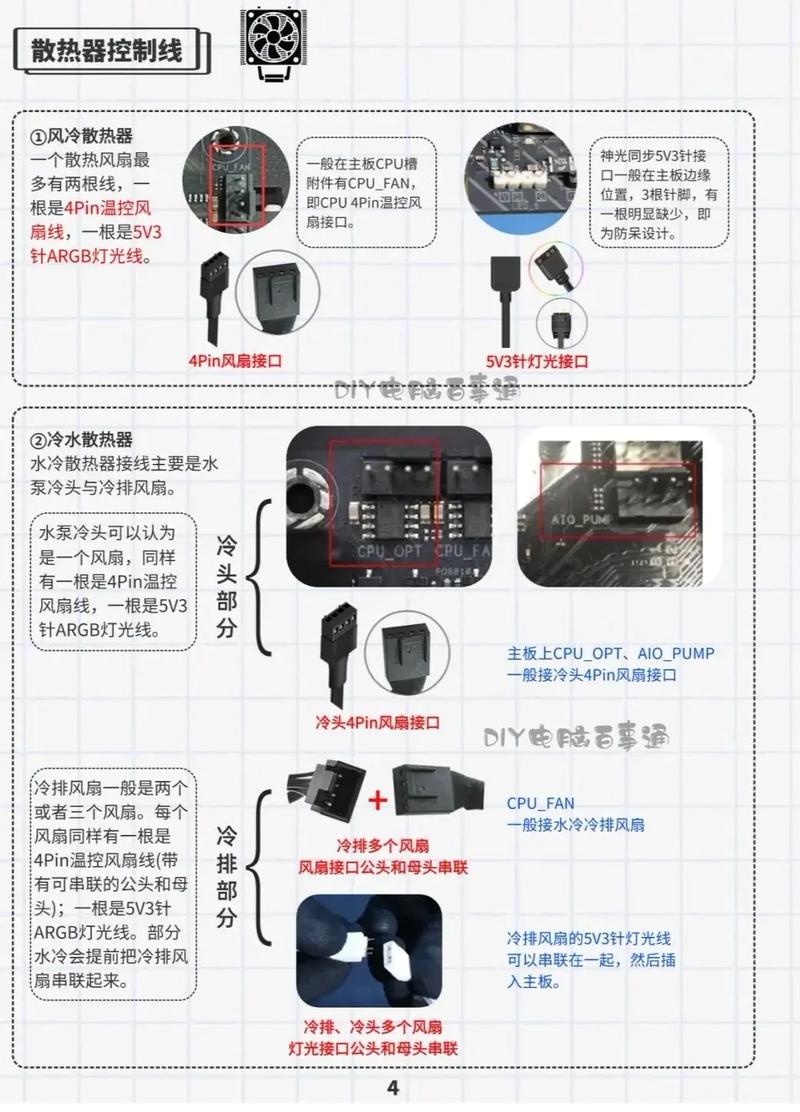
CPU风扇:这个接口至关重要,如果未连接,主板在开机时可能会报错以防止CPU过热损坏,找到CPU插槽附近标有
CPU_FAN的4针接口,将CPU散热器的风扇插头对准防呆口插入。机箱风扇:机箱上的其他风扇可以连接到主板上标有
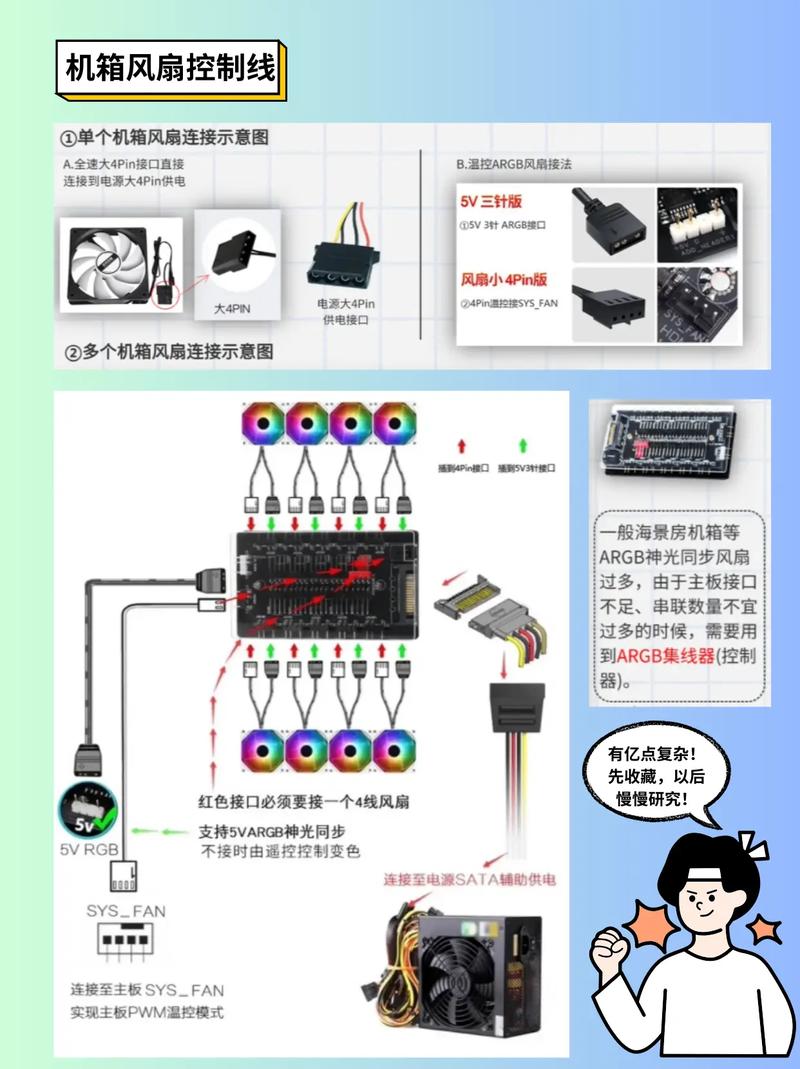
SYS_FAN或CHA_FAN的接口上。
最后的检查与理线
在所有线束都连接完毕后,先不要急着盖上机箱侧板,花几分钟时间做一次全面的检查:
- 确认所有供电接口都已插紧,卡扣到位。
- 确认前面板控制线连接无误。
- 将多余的线缆用扎带捆好,避开主要的风道,确保机箱内部空气流通顺畅。
你可以接上电源线,打开电源开关,怀着激动的心情按下机箱上的开机按钮,当看到指示灯亮起,听到风扇转动的声音,显示器上出现熟悉的开机画面时,那份由自己亲手创造的成就感,便是对之前所有细致工作的最好回报,组装电脑线束插电,考验的并非是高深的技术,而是足够的耐心和一丝不苟的态度,享受这个过程,你将收获一台完全属于自己、完美契合需求的电脑。