
电脑组装台式机在日常使用中难免会遇到各种问题,准确判断故障是解决问题的第一步,许多用户在面对黑屏、蓝屏或性能下降时感到无从下手,其实通过系统性的排查,大多数故障都能快速定位,本文将分享一些实用的故障判断方法,帮助您逐步缩小问题范围。
初步检查与基础诊断
当台式机出现异常时,首先从最简单的环节入手,检查电源连接是否牢固,电源线是否插紧,电源开关是否打开,如果主机无法启动,可以尝试更换电源插座或使用万用表测试电源输出是否正常,检查显示器的连接线是否松动,确保信号传输无误,这些基础步骤能排除许多因疏忽导致的假性故障。
如果电源和连接正常,但主机仍无反应,可能是内部硬件问题,打开机箱前请务必断电,并释放自身静电,观察主板上的指示灯是否亮起,若指示灯不亮,可能是电源供应器或主板故障,若有指示灯但无法启动,则需进一步检查CPU、内存等核心部件。
硬件故障的逐项排查
硬件问题是台式机故障的常见原因,从内存条开始,拔下内存后用橡皮擦清洁金手指,再重新插入槽位,如果主机发出蜂鸣声或指示灯闪烁,通常表示内存接触不良,类似地,检查显卡是否插牢,尝试更换PCIe插槽或使用集成显卡测试显示输出。
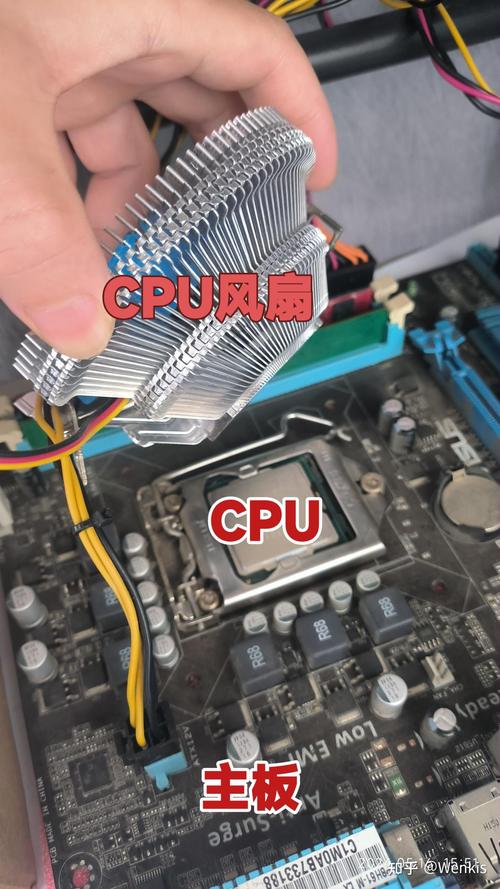
CPU过热也可能导致系统不稳定,清理散热器上的灰尘,检查风扇是否运转正常,如果温度过高,可以考虑更换硅脂或升级散热装置,硬盘故障则表现为系统卡顿、文件丢失或启动失败,通过BIOS检查硬盘是否被识别,或使用工具软件扫描坏道。
电源供应器是另一个关键点,如果电压不稳定或功率不足,可能导致随机重启或蓝屏,使用替换法测试电源,例如换用已知正常的电源单元,观察问题是否解决,主板故障较为复杂,通常表现为多种症状并存,如USB端口失灵、网络连接中断等,这时需要专业检测设备或送修服务。
软件与系统问题的识别
软件冲突或系统错误同样会引发故障,如果电脑能启动但频繁蓝屏,记录蓝屏代码并搜索相关解决方案,常见原因包括驱动程序不兼容、系统文件损坏或病毒入侵,进入安全模式卸载最近安装的软件或更新驱动,观察问题是否缓解。
系统性能下降时,打开任务管理器查看资源占用情况,如果CPU或内存使用率异常高,可能是后台程序占用过多资源,定期清理临时文件、禁用不必要的启动项,能有效提升运行效率,使用系统自带的磁盘检查和修复工具,如Windows的SFC扫描,可以修复受损的系统文件。
高级诊断与工具应用
对于复杂故障,可以借助专业工具辅助判断,硬件检测软件如MemTest86用于测试内存错误,CrystalDiskInfo监控硬盘健康状态,BIOS设置也值得关注,恢复默认配置或更新BIOS版本可能解决兼容性问题。
如果问题依然无法定位,采用最小系统法:仅保留CPU、内存和电源,逐步添加其他硬件,直到故障重现,这种方法能精确锁定问题部件,先连接主板、CPU和内存,启动后若正常,再依次添加显卡、硬盘等,观察每一步的变化。
预防与维护建议
定期维护能显著降低故障概率,保持机箱内部清洁,避免灰尘堆积影响散热,安装可靠的防病毒软件,定期更新系统和驱动,备份重要数据至外部存储,防止突发故障导致损失,在组装电脑时,选择质量可靠的配件,并确保兼容性,从源头上减少问题。
个人观点:故障判断不仅依赖技术知识,更需要耐心和逻辑思维,遇到问题时,保持冷静、逐步排查,往往比盲目更换部件更有效,通过积累经验,您会发现自己能独立解决大多数常见故障,这不仅节省时间,也加深对电脑硬件的理解。