
对于初次尝试组装电脑的朋友来说,整个过程可能显得有些复杂,但只要理清思路,按照步骤操作,你完全可以像专业人士一样,顺利完成自己的第一台主机。
准备工作:工具与心态
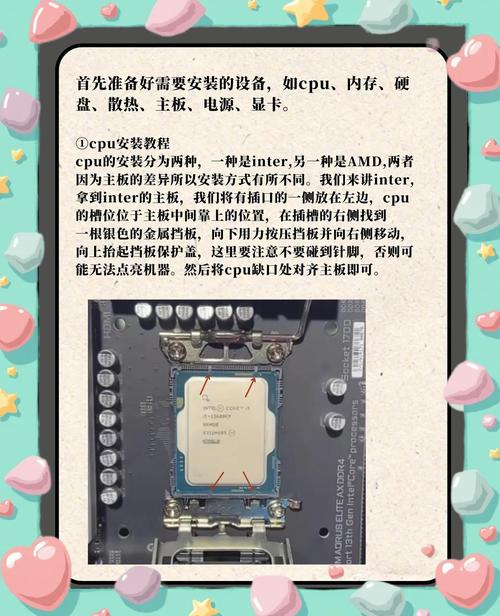
在开始前,请准备好核心工具:一把带有磁性的十字螺丝刀,磁性可以防止螺丝掉落进机箱的缝隙,省去很多麻烦,准备几个小盒子,用于分类存放不同规格的螺丝。
选择一个宽敞、光线充足且桌面整洁的工作区域,触摸任何硬件前,先触摸金属物体(如暖气片或未上漆的机箱)以释放身体的静电,这是保护精密元器件的重要一步。
第一步:将CPU安装到主板上
这是最需要细致操作的环节,平放主板,找到CPU插槽,抬起旁边的金属拉杆,打开插槽的保护盖。
仔细观察CPU和插槽上的三角标识,这个标识用于对准,拿起CPU时,务必手持其边缘,切勿触碰底部的金色触点或顶部的散热盖,将CPU轻轻放入插槽,确保三角标识对齐,它应该能平稳地落入,无需施加任何压力,压下金属拉杆将其固定,保护盖通常会自行弹出。
第二步:安装内存条
内存条的安装相对简单,找到主板上通常位于CPU旁的内存插槽,打开插槽两端的卡扣,将内存条中间的缺口与插槽的凸起对齐,用双手在内存条的两端同时均匀用力向下按压,直到两侧卡扣“咔哒”一声自动扣合,如果安装两条内存,建议间隔插槽或查阅主板手册以启用双通道模式,获得更好性能。
第三步:安装M.2固态硬盘
如果你的主板支持M.2固态硬盘,现在是安装的好时机,找到主板上标注有“M.2”的插槽,拧下散热片上的螺丝,取下散热片,将固态硬盘以约30度角插入插槽,金色触点朝下,轻轻压下固态硬盘,使其平贴于主板,然后用附带的螺丝将其尾部固定,最后盖回散热片即可。
第四步:将主板装入机箱
我们可以将组装好的“核心平台”移入机箱了,需要安装主板附带的I/O挡板,将其从机箱内部对准对应的开口,用均匀的力度按压四周,直到它牢牢卡在机箱上。
将机箱平放,对照主板的螺丝孔位,在机箱底板上安装合适的铜柱,将主板小心地放入机箱,确保所有接口都从刚安装的I/O挡板中穿过,使用螺丝将主板固定在铜柱上,螺丝无需拧得过紧,稳固即可。
第五步:安装电源
根据机箱设计,电源通常安装在底部或顶部的指定位置,将电源风扇朝向机箱的通风孔放入,然后用四颗大号螺丝将其牢牢固定在机箱上。
第六步:安装CPU散热器
在安装散热器前,需要在CPU顶盖中央挤上适量的导热硅脂,大约豌豆大小即可,按照你所使用的散热器说明书进行操作。
对于风冷散热器,通常需要先安装背板,再将散热器本体对准主板上的四个孔位,用螺丝对角线顺序逐步拧紧,将散热风扇的供电线连接到主板上标有“CPU_FAN”的接口。
对于水冷散热器,则需要先将冷头安装在CPU上,然后将冷排固定在机箱前部或顶部,并连接好冷头和风扇的供电线。
第七步:连接机箱跳线与风扇
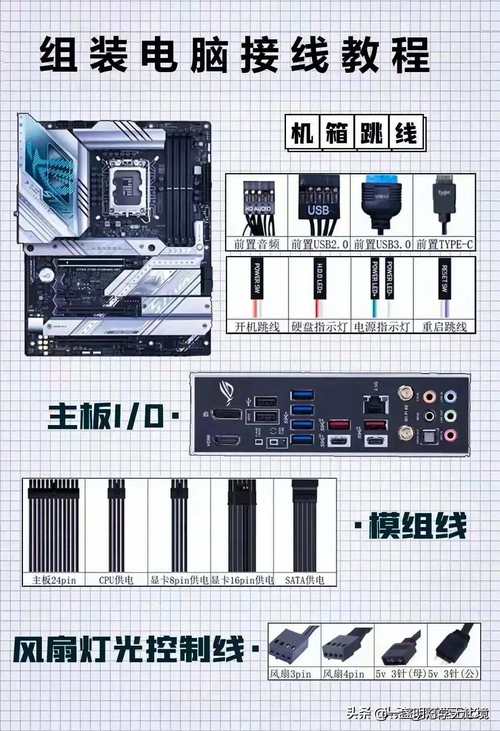
这是看似繁琐但逻辑清晰的一步,我们需要将机箱前面板的各种线缆连接到主板上,主要包括:
- 开机/重启按钮线: 找到主板右下角标有“F_PANEL”的接口,按照主板手册的图示,将标有“POWER SW”和“RESET SW”的跳线插入对应针脚。
- USB 3.0/2.0线: 这两种接口都有防呆设计,对准缺口插入即可。
- 音频接口线: 同样有防呆设计,连接到标有“AUDIO”的接口。
将机箱风扇连接到主板上标有“SYS_FAN”或“CHA_FAN”的接口。
第八步:安装显卡与连接电源线
找到主板上最长的PCIe插槽,通常是最靠近CPU的那一条,打开插槽末端的卡扣,拆下机箱对应位置的挡板,将显卡的金手指对准插槽,垂直用力按下,直到听到卡扣扣合的声音,然后用螺丝将显卡的挡板固定在机箱上。
连接所有电源线:
- 主板24Pin供电: 最宽的接口,连接至主板右侧。
- CPU 8Pin供电: 通常在主板左上角,标注为“CPU_PWR”。
- 显卡供电: 根据显卡型号,连接6Pin或8Pin接口。
- SATA供电: 如果你安装了SATA接口的硬盘或光驱。
点亮与系统安装
在合上机箱侧板之前,建议先进行一次“点亮测试”,连接显示器、键盘、鼠标和电源线,短接主板上的开机跳线或按下机箱开机键,如果所有风扇开始转动,显示器出现主板LOGO或自检画面,恭喜你,硬件组装基本成功!
确认无误后,断开电源,整理机箱内部的线缆,用扎带固定,以保证良好的风道,最后合上侧板,准备一个装有Windows系统的U盘启动盘,开机后按照提示安装操作系统和驱动程序即可。
组装电脑的乐趣在于将一个个独立的部件,亲手组合成一个高效能整体,这个过程不仅让你更了解自己的设备,也赋予了这台机器独特的意义,当屏幕第一次亮起,系统安装界面出现时,那份成就感是购买整机无法比拟的,大胆尝试,你完全可以做到。