
刚把心爱的电脑配件组装完毕,按下开机键,听到风扇转动的声音,内心一阵激动,但紧接着,显示器可能是一片漆黑,或者画面颜色看起来怪怪的,又或者文字边缘模糊不清,别担心,这不是硬件故障,...
刚把心爱的电脑配件组装完毕,按下开机键,听到风扇转动的声音,内心一阵激动,但紧接着,显示器可能是一片漆黑,或者画面颜色看起来怪怪的,又或者文字边缘模糊不清,别担心,这不是硬件故障,只是你与显示器之间的“第一次对话”还需要一些调试,下面,我们就来一步步完成这个过程,让你的显示器展现出它应有的风采。
第一步:基础检查与信号连通
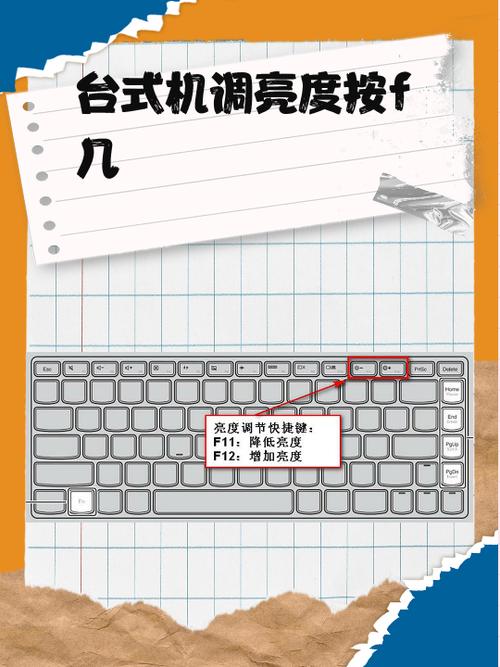
在进入任何软件设置之前,请先确保物理连接万无一失,这是最常见也是最容易被忽略的问题。
- 线材连接:确认显示器的电源线已插好并通电,检查连接主机和显示器的视频线(如HDMI、DP、DVI等),请务必两头都插紧!无论是插在显卡接口上还是显示器接口上,轻微的松动都可能导致无信号。
- 接口选择:绝大多数独立显卡的接口在主板接口的下方,请确保你的视频线是插在独立显卡的视频输出接口上,而不是主板的集成显卡接口,除非你的CPU带核显且没有独立显卡,否则插在主板上会导致无信号。
- 信号源切换:如果线材都连接正确但依然黑屏,可以尝试按显示器下方的物理按键(通常是标有“Menu”、“Source”或“Input”的按钮),手动切换信号源,例如从HDMI 1切换到HDMI 2或DP,直到屏幕出现画面。
第二步:操作系统内的核心设置
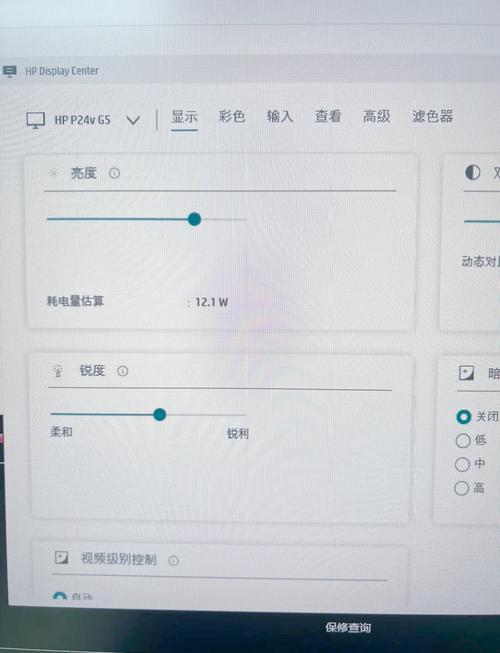
成功进入系统后,真正的调试才刚刚开始,我们将从分辨率与刷新率这两个对体验影响最大的参数入手。
- 安装显卡驱动:这是至关重要的一步!没有正确的显卡驱动,系统无法充分发挥显卡和显示器的性能,请前往你使用的显卡品牌官网(如NVIDIA或AMD)下载并安装最新的驱动程序,安装完成后,通常需要重启电脑。
- 设置正确分辨率:驱动安装好后,系统通常会自动识别并设置为显示器的最佳分辨率(也称为“原生分辨率”)。
- 路径:在Windows系统中,右键点击桌面空白处,选择“显示设置”,在“显示分辨率”选项中,选择推荐的分辨率,这个分辨率下的画面是最清晰、最精细的。
- 为什么重要:非原生分辨率会迫使显示器通过算法进行缩放,导致文字和图像边缘模糊、发虚。
- 开启高刷新率:如果你的显示器支持高刷新率(如144Hz、165Hz等),但系统默认可能是60Hz,你需要手动开启它。
- 路径:同样在“显示设置”中,找到“高级显示设置”,在“刷新率”一栏,选择你的显示器所支持的最高数值。
- 体验差异:高刷新率意味着屏幕每秒刷新的画面更多,从60Hz切换到144Hz,你会立刻感受到鼠标移动、网页滚动、游戏画面变得无比顺滑流畅,这是一种“用了就回不去”的体验。
第三步:显示器自身的OSD菜单优化
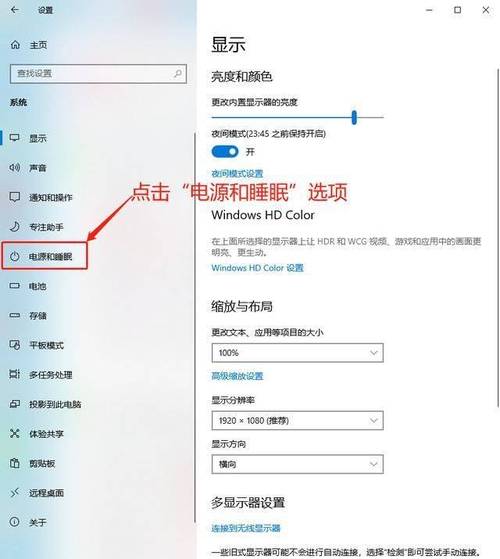
每台显示器都有自己的一套物理按键和一个屏幕显示菜单,我们称之为OSD菜单,通过它,你可以对显示器进行更深层次的个性化调整。
- 亮度与对比度:
- 亮度:并非越亮越好,在正常光照环境下,将亮度调整到长时间观看眼睛不感到疲劳的程度即可,通常在80-120尼特(约等于OSD中的20-40%值)是比较舒适的,你可以找一个纯白色的背景网页,感觉不刺眼为宜。
- 对比度:它决定了画面最亮与最暗部分的差异,通常可以设置为默认值(如70-80),如果感觉画面“发灰”或缺乏层次感,可以适当微调。
- 色彩模式:
- 色温:它决定了画面是偏冷(蓝)还是偏暖(黄),标准模式(6500K)是比较中性的选择,如果你觉得标准模式偏黄,可以切换到“冷色温”或“sRGB”模式,后者色彩通常更准确。
- 伽马值:它影响图像中间调的亮度,伽马值2.2是Windows系统的标准,能提供较好的对比度和色彩层次感。
- 清晰度与过驱动:
- 清晰度:这个选项要谨慎调整,过度拉高会导致图像边缘出现不自然的白边,建议保持默认或微调。
- Overdrive:这个功能是为了减少高速运动画面的拖影,但设置过高会产生“逆残影”(像素点颜色反转),建议在UFO Test这类网站上测试,从低到高逐步调整,找到拖影和逆残影之间的最佳平衡点。
第四步:进阶色彩校准(可选,但对体验提升巨大)
对于有专业需求(如摄影、设计)或对色彩有极致追求的用户,可以进行更精细的色彩校准。
- 使用Windows自带工具:在搜索栏输入“校准显示器颜色”,跟随系统向导,你可以逐步调整伽马、亮度、对比度和色彩平衡,这个过程能帮助你建立一个相对准确的颜色配置文件。
- 借助专业设备:最精准的方法是租用或购买一台校色仪(如Spyder, i1Display),它会通过硬件探测并自动生成一个完全匹配你这台显示器的色彩配置文件(ICC Profile),最大程度地还原真实色彩。
调试一台新显示器,就像是为一位新伙伴找到最舒适的沟通方式,它需要一点耐心和细心,但最终的回报是极其丰厚的——一个清晰、流畅、色彩悦目的视觉窗口,当一切设置妥当,无论是投入激烈的游戏战场,还是沉浸在影音世界,亦或是处理精细的工作,你都能获得最佳的体验,这份投入,绝对值得。
本站部分文章来自网络或用户投稿,如无特殊说明或标注,均为本站原创发布。涉及资源下载的,本站旨在共享仅供大家学习与参考,如您想商用请获取官网版权,如若本站内容侵犯了原著者的合法权益,可联系我们进行处理。