
看着桌面上崭新的AMD Ryzen处理器和与之匹配的主板,心中那份亲手打造专属性能猛兽的兴奋感难以言表,自己组装一台AMD台式电脑,不仅是一次极具成就感的体验,更能让你精准掌控每一个部件,打造出真正符合你需求与预算的梦想机器,这个过程并非想象中那么复杂,跟随我的指引,你将一步步解锁这项技能。
准备工作:工欲善其事,必先利其器
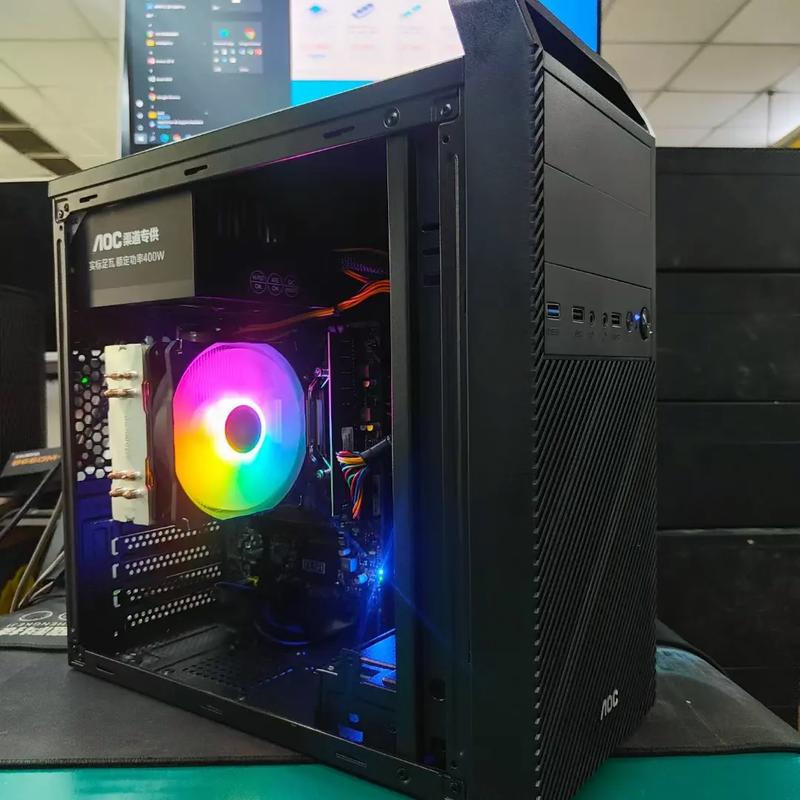
在开始动手之前,充分的准备是成功的关键。
确认所有核心部件齐全,这包括:
- CPU: 你选择的AMD Ryzen处理器。
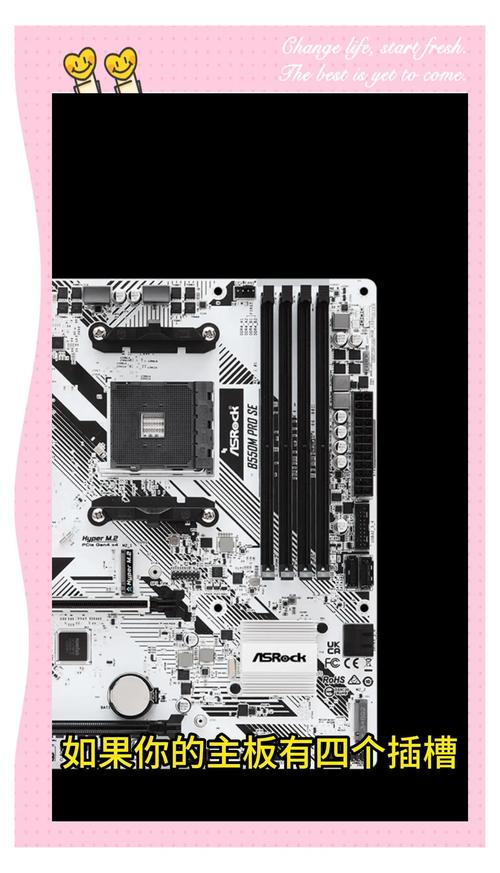
- 主板: 与CPU插槽匹配的主板(例如AM4或最新的AM5)。
- 内存: DDR4或DDR5内存条。
- 显卡: 如果CPU不带集成显卡(如带“F”后缀的型号),则必须配备独立显卡。
- 固态硬盘: 建议NVMe M.2固态硬盘,作为系统和软件盘。
- 电源: 根据整机功耗选择合适功率和品质的电源。
- 机箱: 选择大小合适、风道设计良好的机箱。
- CPU散热器: 无论是原装散热器还是第三方风冷/水冷。
- 一把优质的十字螺丝刀。
- 防静电手环(强烈建议使用,尤其是在干燥环境下)。
- 一些扎带,用于理线。
选择一个宽敞、明亮、桌面干净的操作区域,在接触任何精密硬件前,触摸一下接地的金属物体或佩戴防静电手环,以释放身体静电,这是保护娇贵电子元件的必要步骤。
核心组装:从零到一的精密搭建
第一步:安装CPU这是最需要细心的一步,打开主板上的CPU插槽拉杆,轻轻提起金属盖,仔细观察AMD CPU的一个边角上有一个金色的三角标识,主板的CPU插槽上也有一个对应的三角标识,将这两个标识对齐,轻轻地将CPU放入插槽中。整个过程无需任何用力,确保CPU平躺在插槽内后,压下拉杆并扣回原位,金属盖会自动弹开(请妥善保管弹开的塑料盖)。
第二步:安装内存主板的内存插槽通常是成对的,优先查阅主板说明书,确认双通道的插法(通常是插第二和第四槽),打开内存插槽两端的卡扣,将内存条上的缺口与插槽的凸起对齐,然后用双手在内存条的两端同时用力垂直下压,直到听到“咔哒”一声,卡扣自动扣回。
第三步:安装M.2固态硬盘找到主板上标有“M.2”的插槽,拧下散热片或固定螺丝,将固态硬盘以约30度角插入插槽,然后轻轻压下,用螺丝将其尾部固定,如果主板自带散热装甲,记得在安装前撕掉底部的保护膜。
第四步:将主板装入机箱我们将组装好的“核心平台”放入机箱,将机箱两侧板都卸下,根据主板的螺丝孔位,在机箱内安装好对应的铜柱,将主板I/O挡板从机箱内部对准开口按紧,双手平稳地托住主板,将其I/O接口对齐挡板孔位,轻轻放入机箱,确保所有螺丝孔位对齐铜柱,最后用螺丝将主板固定。
第五步:安装电源与连接线材将电源按照风扇朝向机箱通风孔的方向推入电源仓并拧紧螺丝,接下来是连接环节:
- CPU供电: 将电源上标有“CPU”或“EPS”的8pin(或4+4pin)线缆,连接到主板左上角的CPU供电接口。
- 主板供电: 将电源上最宽的24pin主板供电线,连接到主板右侧的对应接口。
- 机箱前面板线: 这是新手最容易困惑的地方,主要包括电源开关(Power SW)、重启开关(Reset SW)、电源指示灯和硬盘指示灯,请严格按照主板说明书上的图示,将这些小插针连接到主板右下角的F_Panel针脚上。
- 机箱风扇: 将机箱风扇的供电线连接到主板上标有“SYS_FAN”或“CHA_FAN”的接口。
- 前置音频和USB: 将机箱前面板的音频(AAFP)和USB(通常标有USB3.0/USB2.0)线缆连接到主板的对应插针上。
第六步:安装显卡找到主板上最长的PCIe x16插槽(通常是最靠近CPU的那一条),按下插槽末端的卡扣,将显卡金手指对准插槽,垂直且均匀用力插入,直到卡扣回位发出声响,然后用螺丝将显卡的挡板固定在机箱上,别忘了将电源上的PCIe供电线(通常是6+2pin)连接到显卡的电源接口上。
最后冲刺:点亮与系统安装
在合上机箱侧板之前,进行一次全面的检查:所有电源线是否插牢?CPU散热器是否固定稳妥?有没有螺丝等异物掉落在主板上?
确认无误后,连接显示器、键盘和鼠标,接通电源,按下机箱上的开机按钮,如果一切顺利,你将看到主板厂商的LOGO画面,并可以进入BIOS界面。
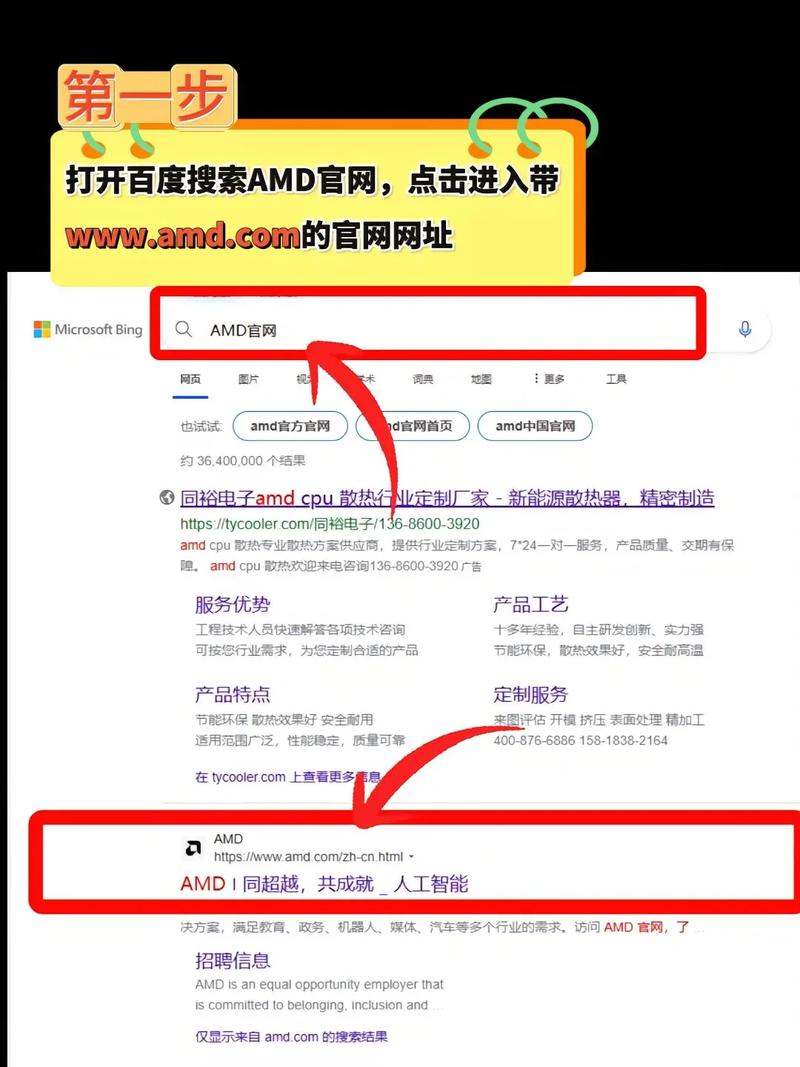
在BIOS中,你可以检查CPU和内存是否被正确识别,你需要准备一个装有Windows系统安装程序的U盘,将其插入电脑,在BIOS中设置从U盘启动,然后跟随屏幕指引完成操作系统的安装,完成系统安装后,最重要的一步是前往AMD和主板厂商的官网,下载并安装最新的芯片组驱动和显卡驱动,以确保硬件性能得到完全发挥。
至此,一台属于你自己的AMD台式电脑就成功组装完成了,看着它成功点亮,运行着流畅的系统,之前所有的精心准备和小心翼翼的操作都化作了巨大的满足感,这台机器不仅是一件工具,更是你亲手创造的作品,它承载着你的热情与汗水,享受这份独一无二的成就感吧!