
新电脑的硬件组装完成,按下电源键,看到机箱内灯光亮起、风扇转动,这无疑是一个令人兴奋的时刻,但接下来,许多朋友可能会对着漆黑的屏幕感到困惑:如何让这台“裸机”真正活起来,安装上操作系统呢?这个过程并不复杂,只要跟随清晰的步骤,您完全可以独立完成。
第一步:至关重要的准备工作
在开始安装之前,充分的准备是成功的一半。
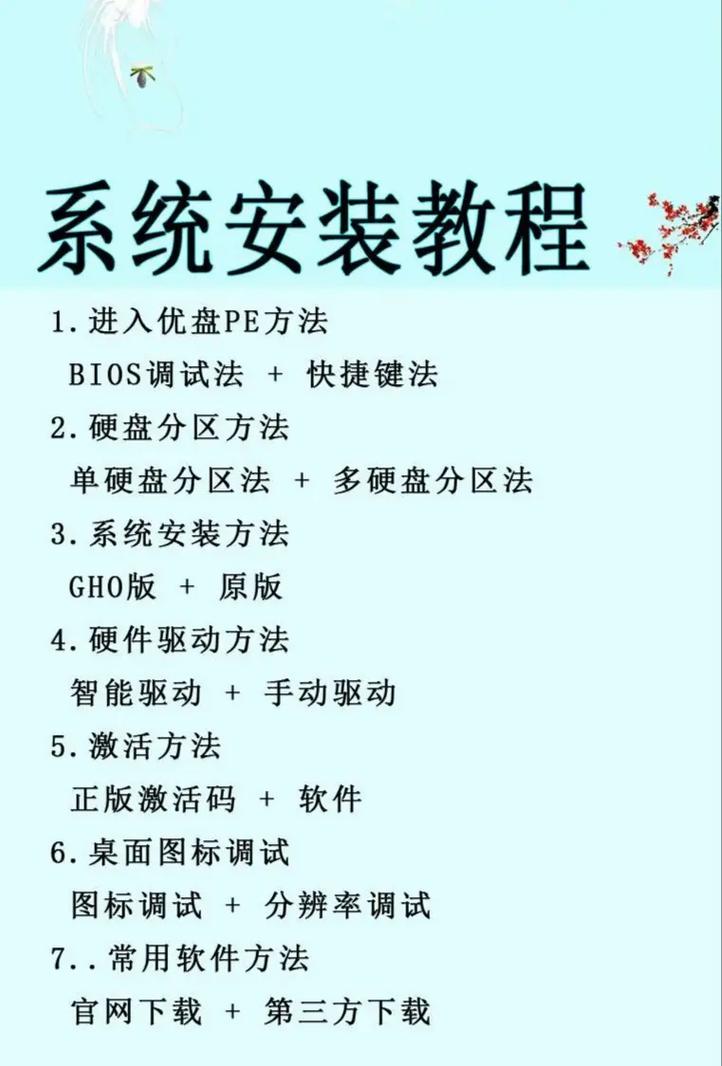
制作系统启动U盘:这是整个过程的钥匙,您需要另一台可以正常使用的电脑和一个容量至少为8GB的U盘。

- 下载系统镜像:前往微软官方官网,使用其“Media Creation Tool”媒体创建工具,这个工具会自动帮助您下载最新版本的Windows系统镜像(ISO文件),并直接将您的U盘制作成系统安装盘,这是最推荐的方式,因为它纯净、无捆绑软件,且能确保系统完整性。
- 重要提示:制作过程会清空U盘内所有数据,请务必提前备份好U盘里的重要文件。
了解主板启动快捷键:不同的电脑主板,进入启动项选择菜单的按键也不同,常见的有F12、F11、ESC、DEL等,您可以在开机时观察屏幕左下角或右下角的提示,或者查阅您的主板说明书,记下这个按键,下一步会用到。
第二步:进入BIOS/UEFI进行关键设置
这是整个流程的核心环节,需要一点耐心。
开机并快速按键:将制作好的系统U盘插入新电脑的USB接口,开机后,立刻连续、快速地按下之前记下的启动快捷键(通常是DEL或F2键)进入BIOS/UEFI设置界面,现代主板大多采用图形化的UEFI界面,比传统的蓝色屏幕BIOS更直观。
设置启动顺序:
- 在UEFI界面中,寻找名为“Boot”、“启动”或类似的选项卡。
- 找到“Boot Option #1”或“第一启动设备”,将其设置为您的U盘,U盘通常会显示为“UEFI: [您的U盘品牌型号]”或类似的名称,选择带有“UEFI”前缀的选项,能获得更快的启动速度和更好的安全性。
开启必要的功能(关键步骤):
- 安全启动:在“Security”或“启动”选项卡下,找到“Secure Boot”选项,确保其处于“Enabled”开启状态,这是现代Windows系统推荐的安全功能。
- 硬盘模式:在“存储”或“高级”设置中,找到SATA模式选项,如果您准备安装Windows 10或11,强烈建议将其设置为“AHCI”模式,这能充分发挥固态硬盘的性能,如果您打算组RAID阵列,则需选择RAID模式。
保存并退出:完成所有设置后,按下F10键,选择“Yes”保存设置并重启电脑,此时电脑会自动从您的U盘启动。
第三步:开始安装操作系统
电脑重启后,您将看到Windows安装程序的界面。
选择语言和输入法:根据您的喜好进行选择,然后点击“现在安装”。
输入产品密钥:如果您有,在此处输入;如果没有,可以选择“我没有产品密钥”,系统安装完成后依然可以正常使用,部分个性化功能会受限,您可以在之后再进行激活。
选择系统版本:选择您想要安装的Windows版本(如专业版、家庭版),然后勾选“我接受许可条款”。
自定义安装:在安装类型界面,选择“自定义:仅安装Windows”。
对硬盘进行分区:这是安装过程中最重要的一步,您会看到一个列出驱动器的界面。
- 如果您使用的是全新硬盘,这里可能会显示为“未分配的空间”。
- 点击“新建”,输入您想要给C盘(系统盘)分配的大小(单位是MB,1GB=1024MB),建议为系统盘分配至少120GB(即122880MB)或更大的空间,以确保系统和常用软件有足够空间运行。
- 点击“应用”,安装程序会提示为系统文件创建额外的分区,点击“确定”即可,然后选择主分区(通常是最大的那个),点击“下一步”。
第四步:完成安装与初始设置
之后,系统会自动开始复制文件、安装功能和更新,这个过程会重启数次,您只需耐心等待,期间切勿断电或拔出U盘。
当再次进入界面,您需要进行一些初始设置:
- 区域和键盘布局:确认是否正确。
- 网络连接:建议在初始设置时先选择“我没有Internet连接”,以避免强制要求使用微软账户登录的步骤,完成基础设置进入桌面后,再连接网络。
- 账户设置:为您电脑创建一个本地用户名和密码,如果您希望使用微软账户,也可以在此登录。
当您看到熟悉的Windows桌面时,恭喜您!操作系统已经成功安装。
后续工作与个人建议
进入桌面后,工作还未完全结束,您需要:
- 安装驱动程序:虽然Windows 10/11能自动安装大部分驱动,但为了获得最佳性能,建议访问您电脑主板、显卡等硬件的品牌官网,下载并安装最新的驱动程序,特别是显卡驱动。
- 连接网络并激活Windows。
- 安装必要的软件,如浏览器、办公软件等。
从我个人的经验来看,为组装电脑安装系统是一个充满成就感的过程,它并不需要高深的技术,关键在于细心和遵循正确的步骤,尤其是在BIOS设置和硬盘分区这两步,多花一分钟时间确认,就能避免很多不必要的麻烦,保持安装介质的纯净、理解启动顺序的原理,是成功安装系统的基石,祝您一次成功,享受您的新电脑!