
在当今数字化时代,多显示器设置已成为提升工作效率和娱乐体验的热门选择,尤其是九联屏(即九个屏幕连接在一起)的配置,能够为用户提供无与伦比的视野和多功能性,组装一台支持九联屏的电脑主机不仅需要精心的硬件选择,还需掌握正确的组装步骤,本文将详细介绍如何从零开始组装一台适合九联屏的电脑主机,涵盖准备工作、组装流程、配置技巧以及常见问题解答,帮助您轻松打造高性能工作站,无论您是游戏爱好者、视频编辑师还是数据分析专家,本指南都将提供实用信息,确保整个过程安全高效。
准备工作:硬件与工具清单
在开始组装前,务必准备好所有必要的硬件和工具,九联屏配置对电脑性能要求较高,因此需要选择兼容性强且高端的组件,列出核心硬件:主板应支持多PCIe插槽和足够的显示输出端口,例如ATX规格的主板;CPU推荐多核心处理器,如Intel Core i9或AMD Ryzen 9,以处理多任务;显卡是关键,需选择支持多显示器输出的高端型号,如NVIDIA GeForce RTX 4090或AMD Radeon RX 7900 XT,确保其拥有至少9个显示端口(如HDMI、DisplayPort);内存建议32GB或以上DDR4/DDR5 RAM;存储方面,使用NVMe SSD作为系统盘,辅以HDD用于数据存储;电源需高功率(至少1000W 80 Plus金牌认证),以稳定供电;机箱应宽敞且散热良好,支持多风扇或水冷系统,工具包括防静电手环、螺丝刀套装、扎带和热熔胶,准备操作系统安装介质(如USB驱动器)和驱动程序,在采购时,务必检查组件兼容性,避免因端口不足或功率不匹配导致组装失败,提前规划好九联屏的布局,例如使用支架或壁挂方式,确保物理空间充足。
组装步骤:从零到一的详细指南
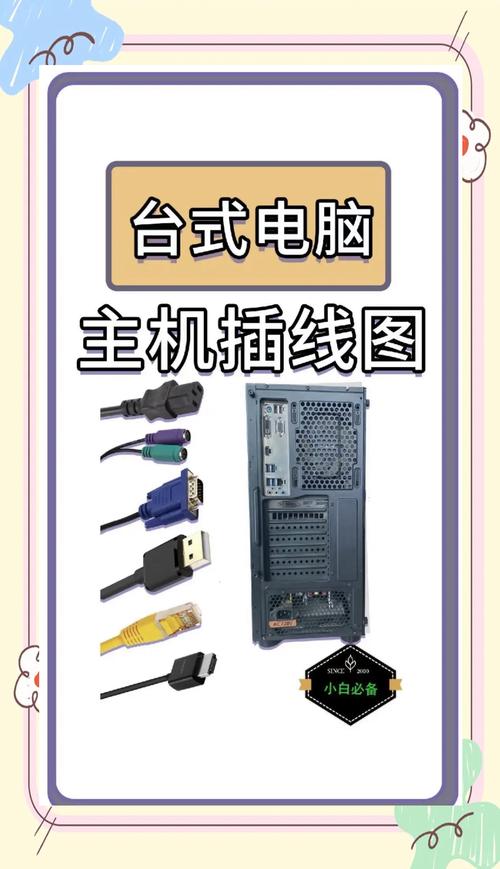
组装电脑主机需按顺序操作,以避免损坏组件,在工作台上铺上防静电垫,佩戴防静电手环,确保环境干燥无尘,步骤一:安装CPU和内存,打开主板包装,轻轻抬起CPU插槽杠杆,对齐CPU的三角标记后平稳放置,然后压下杠杆固定,插入内存条到DIMM插槽,注意卡扣声表示安装到位,步骤二:安装主板到机箱,将主板I/O挡板先固定在机箱后部,然后将主板对准螺丝孔位,用螺丝固定,但不要过紧,步骤三:安装电源和存储,将电源放入机箱指定位置,用螺丝固定,连接24针主板电源线和8针CPU电源线,随后,安装SSD和HDD到机箱的驱动器架,并用SATA数据线和电源线连接,步骤四:安装显卡,找到主板上的PCIe x16插槽,移除机箱后部的对应挡板,将显卡插入并固定螺丝,由于九联屏需要多输出,确保显卡端口无障碍,步骤五:连接内部线缆,包括前面板连接线(电源按钮、USB端口)、风扇电源线以及SATA线,使用扎带整理线缆,改善散热,步骤六:最终检查,确认所有连接牢固,无短路风险,然后关闭机箱侧板,整个过程需耐心细致,建议参考主板手册,避免常见错误如CPU针脚弯曲或电源线接反。
九联屏配置:多显示器设置与优化
组装主机后,九联屏的配置是关键步骤,确保所有屏幕能协同工作,物理连接:使用高质量线缆(如DisplayPort 1.4或HDMI 2.1)将每个屏幕连接到显卡的输出端口,如果显卡端口不足,可使用多显卡设置或DisplayPort MST集线器扩展,步骤一:开机并安装驱动程序,启动电脑后,进入BIOS检查硬件识别,然后安装操作系统,随后,下载最新显卡驱动程序(如NVIDIA驱动或AMD软件),确保支持多显示器功能,步骤二:系统配置,在Windows系统中,右键点击桌面选择“显示设置”,调整每个屏幕的分辨率、刷新率和方向,对于九联屏,建议设置为扩展模式,而非复制模式,以最大化工作区,使用显卡控制面板(如NVIDIA Control Panel)进行高级设置,例如环绕视图或自定义布局,确保图像无缝衔接,步骤三:性能优化,多显示器会增加GPU负载,因此在显卡设置中启用多显示器优化选项,并调整电源管理为高性能模式,在系统中关闭不必要的后台应用,以释放资源,如果用于专业用途,如视频编辑,可考虑使用专用软件(如DisplayFusion)管理窗口布局,测试所有屏幕显示正常,无闪烁或延迟问题,并定期更新驱动以保持兼容性。
测试与优化:确保稳定运行
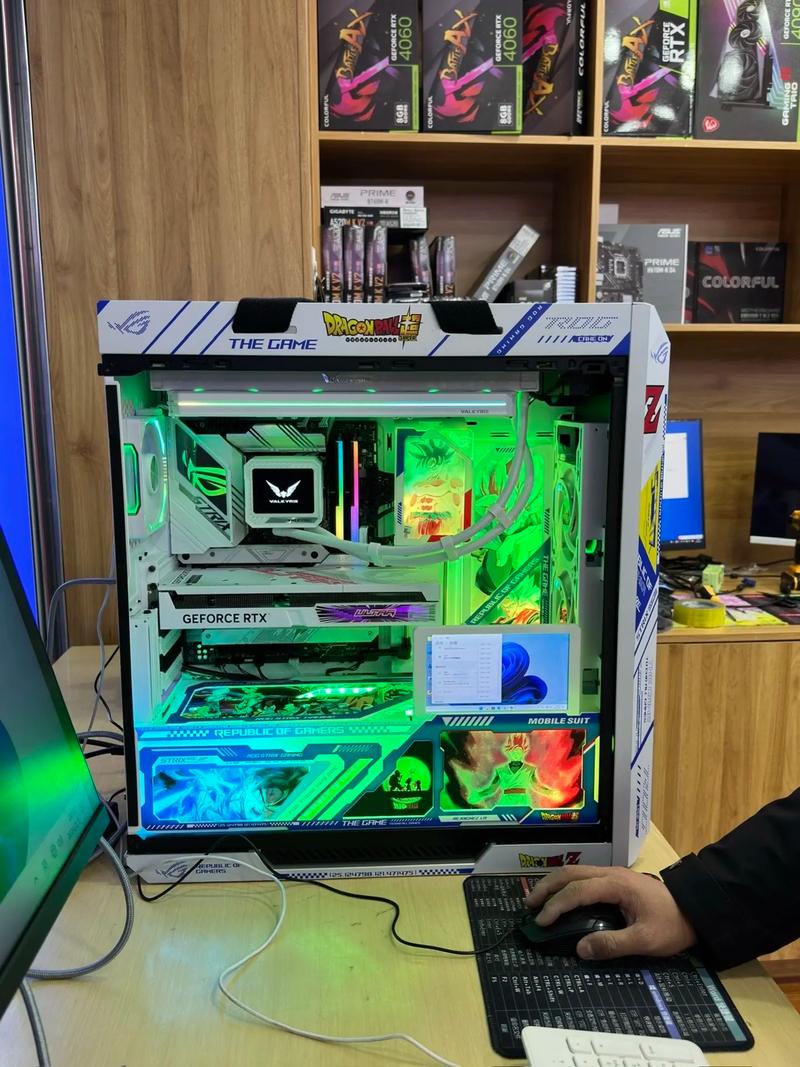
组装和配置完成后,测试是确保系统稳定性的重要环节,进行硬件测试:使用软件如CPU-Z和GPU-Z检查组件状态,运行MemTest86验证内存无错误,并用CrystalDiskInfo监控存储健康度,对于九联屏,重点测试显示输出:依次检查每个屏幕的亮度、色彩和响应时间,使用在线测试工具(如Lagom LCD测试)校准显示效果,步骤二:性能压力测试,运行FurMark或3DMark模拟高负载场景,监测温度和功耗,确保散热系统有效(CPU和GPU温度应低于80°C),如果出现过热,可增加风扇或优化风道,步骤三:日常优化建议,定期清理灰尘,更新BIOS和驱动程序,备份重要数据,对于九联屏,调整电源计划为平衡模式以延长硬件寿命,并考虑使用节能设置当不使用时,通过这些步骤,您的电脑主机将能高效支持九联屏,提升多任务处理能力。
相关问答FAQs
问题1:九联屏需要什么类型的显卡?如何确保兼容性?
解答:九联屏需要高端显卡,例如NVIDIA GeForce RTX 40系列或AMD Radeon RX 7000系列,这些显卡通常支持多显示器输出通过DisplayPort和HDMI端口,确保兼容性的关键是检查显卡的显示端口数量——至少需要9个输出,如果不足,可使用多显卡配置或MST集线器扩展,验证显卡驱动支持多显示器环绕技术,并匹配主板的PCIe插槽(推荐PCIe 4.0或更高),在购买前,查阅制造商规格,确保功率和散热需求与您的系统匹配。
问题2:组装电脑主机时,有哪些常见错误需要避免?
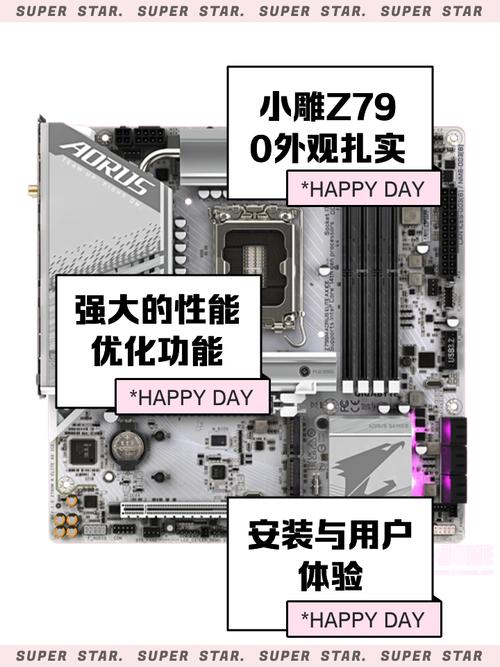
解答:常见错误包括:未使用防静电措施,可能导致组件损坏;安装CPU时用力过猛,造成针脚弯曲;忘记连接所有电源线,导致启动失败;以及线缆管理不当,影响散热,为避免这些,建议逐步操作,参考教程视频,并在组装前阅读组件手册,确保硬件兼容性,例如主板与CPU的插槽匹配,以及电源功率足够支持九联屏的高负载,通过耐心测试和预规划,可以大大降低错误风险。