
在使用平板电脑观看爱奇艺时,屏幕缩小可能会导致用户体验不佳,画面无法填满整个屏幕。以下是如何调整屏幕大小,确保视频全屏观看的一系列步骤。
1.检查爱奇艺应用设置
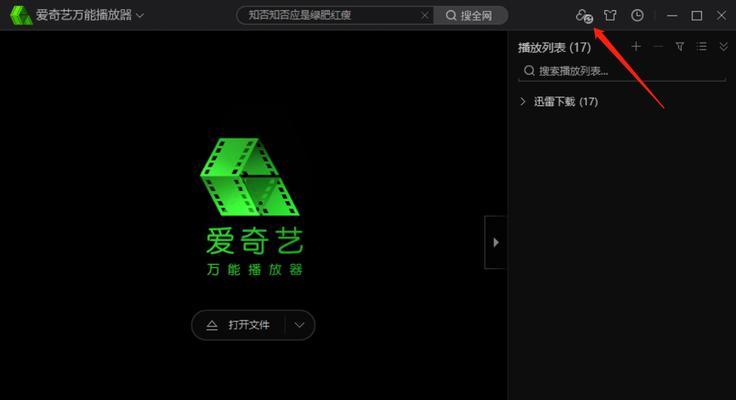
确保在爱奇艺应用内部寻找是否有屏幕大小的设置选项。打开爱奇艺应用,进入应用设置或视频播放设置,查找是否有“缩放模式”或“屏幕适配”等选项。不同的爱奇艺版本可能会有不同的菜单布局,但通常可以在“播放设置”中找到调整屏幕大小的选项。
2.修改系统设置
如果在应用内部没有找到调整屏幕大小的设置,那么可以尝试修改平板电脑的系统级显示设置。
Android平板电脑
进入“设置”菜单;
选择“显示”或“显示和亮度”选项;
查看是否有“屏幕适配”或“缩放”选项,并进行调整。
iPad
进入“设置”应用;
选择“显示与亮度”;
点击“显示缩放”,选择最适合你的缩放选项。
3.检查爱奇艺账号设置
在某些情况下,爱奇艺账号设置了特定的播放偏好,这可能会影响视频的显示大小。登录爱奇艺账号,并检查以下设置:
登录爱奇艺账号;
进入个人中心;
查看是否有视频播放设置或观看偏好设置;
调整相关选项以确保视频可以全屏显示。
4.更新爱奇艺应用
有时候,老版本的爱奇艺应用可能不支持某些平板电脑的全屏播放。尝试更新应用到最新版本:
打开应用商店;
搜索爱奇艺并打开应用详情;
点击“更新”,等待下载并安装最新版本;
更新后重新打开应用并尝试播放视频,检查是否解决了屏幕缩小的问题。
5.联系爱奇艺客服
如果你尝试了以上方法依然无法解决屏幕缩小的问题,可能是特定设备或应用版本的问题。这时,你可以:
打开爱奇艺应用内的“帮助与反馈”;
提交问题描述,并附上设备型号和应用版本信息;
联系客服,寻求专业的技术支持。
小结
解决平板电脑爱奇艺屏幕缩小的方法多种多样,从修改应用设置、系统显示设置到检查账号偏好,甚至更新应用或联系客服,都有可能解决这一问题。请根据你的具体设备类型,按照以上步骤逐一排查。通常,通过适当的设置调整,你就能享受到全屏高清的观影体验。