
在使用苹果手机过程中,截图是再常见不过的操作了,但有时候我们会发现,截图保存的图片质量不如原始图像。为了让用户能够保存清晰度更高的截图,下面将介绍一些技巧以及详细的操作步骤。
一、直接截图技巧
最基本也是最常用的方法就是直接使用苹果手机的截图功能。这一步骤虽然简单,但里面也蕴藏着一些可以提高截图质量的技巧。
操作步骤
1.使用iPhone的侧边键和音量键(或主屏幕按钮,取决于机型)同时按下,听到“咔嚓”一声表明截图成功。
2.截图时,尽量选择屏幕显示内容细节最丰富的时刻,比如高清视频播放或游戏场景。
3.点击弹出的截图预览,可以进行快速编辑或标记,但需注意,直接编辑截图会降低图像质量。
4.长按截图预览,然后选择“保留完整图像”(KeepFullPicture)选项,这样保存的截图不会被压缩。
二、使用第三方软件技巧
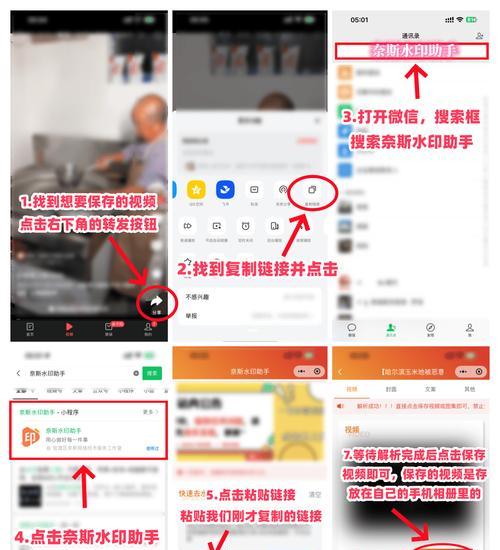
除了苹果系统自带的截图功能外,还可以借助一些第三方软件进行截图保存原图的操作。
操作步骤
1.在AppStore中下载并安装支持截图的第三方应用,例如“ScreenshotPro”。
2.打开应用,根据提示设置截图快捷键或特定的手势操作。
3.使用设定的快捷键或手势进行截图,一般第三方软件允许用户选择保存的格式,比如PNG,以保留原图质量。
4.在应用内查看截图,选择无损保存或导出到相册。
三、调整系统设置以保持截图质量
用户还可以通过调整iOS系统的一些设置,来确保截图时尽可能保持原图质量。
操作步骤
1.进入“设置”->“屏幕使用时间”->“查看所有活动”->“停用屏幕使用时间”,这样可以避免截图被系统压缩。
2.在“设置”->“辅助功能”中启用“显示调节”中的“降低白点值”,这一功能虽然主要帮助有视觉障碍的用户,但同时也有助于保留截图的原始亮度。
四、注意事项
在进行截图保存原图的过程中,有一些常见问题需要留意:
确保手机存储空间充足,以免因空间不足而导致截图保存失败。
避免截图后立即进行编辑,尤其是图片压缩类的编辑,这会降低图像质量。
请定期清理相册中不需要的截图,以节省存储空间并保持手机运行流畅。
结尾
综上所述,通过掌握正确的截图技巧和操作步骤,用户完全可以在使用苹果手机时保留截图的原始质量。无论是使用系统自带的功能还是借助第三方工具,最重要的是注意截图后对图像的处理,避免不必要的压缩。希望以上介绍能帮助您更高效地使用您的苹果手机,留住那些珍贵的瞬间。