
对于刚购入新显示器的朋友来说,从开箱到点亮屏幕,这个过程既充满期待又可能伴随一丝困惑,组装显示器并不复杂,遵循正确的步骤,您就能轻松享受到清晰的视觉体验。
第一步:开箱与检查
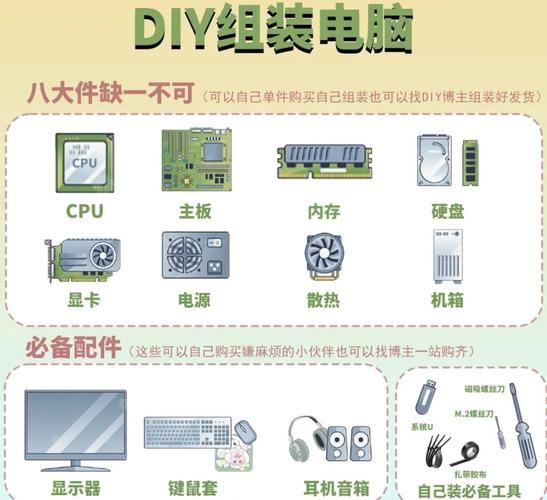
在打开包装箱时,建议保留所有包装材料,至少在保修期内妥善保管,开箱后,请逐一核对箱内物品,您会看到显示器屏幕主体、一个底座、一个支架、一根电源线、一根视频信号线(例如HDMI或DP线),以及若干说明书和保修卡,请仔细检查屏幕表面和边框是否有划痕或损伤,确保所有配件齐全。
第二步:安装底座与支架
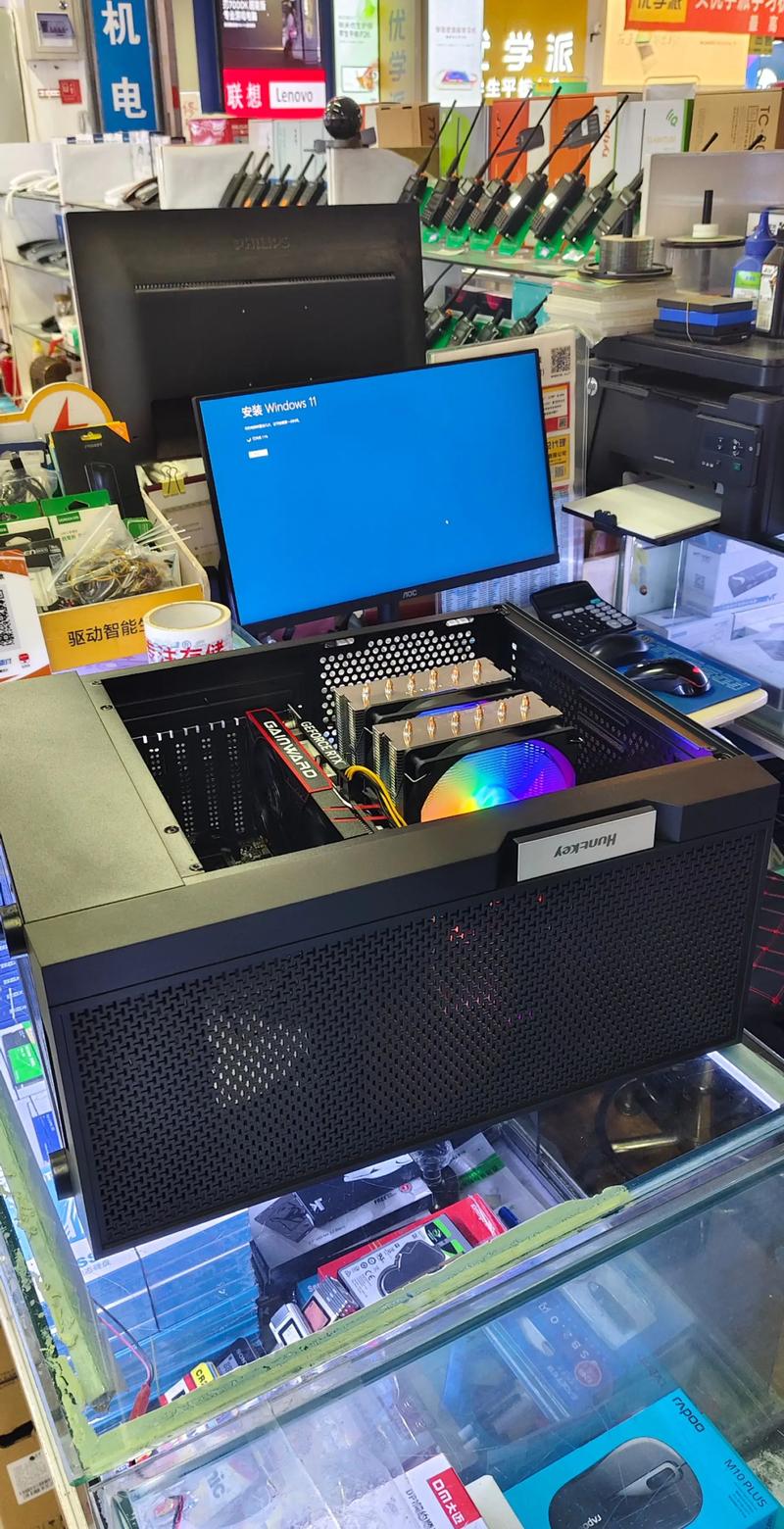
这是组装过程中唯一的物理安装环节,通常非常简单,常见的底座安装方式有两种:
- 卡扣式安装:这是最主流的安装方式,您只需将显示器正面朝下放置在柔软、稳定的平面上(最好使用原装泡沫垫),然后将支架上部对准屏幕背面的卡槽,轻轻向下按压,听到“咔哒”一声,即表示安装到位。
- 螺丝固定式安装:部分显示器需要手动拧螺丝,同样是屏幕正面朝下放置,将支架对齐背板接口,使用包装内附带的螺丝(通常是手拧螺丝,无需工具)将其拧紧固定即可。
在整个操作过程中,务必保持动作轻柔,避免刮伤娇贵的屏幕面板。
第三步:连接线缆
线缆连接是核心步骤,决定了信号能否正常传输。
- 电源线:将电源线一端连接至显示器背部的电源接口,另一端插入墙壁插座或排插。
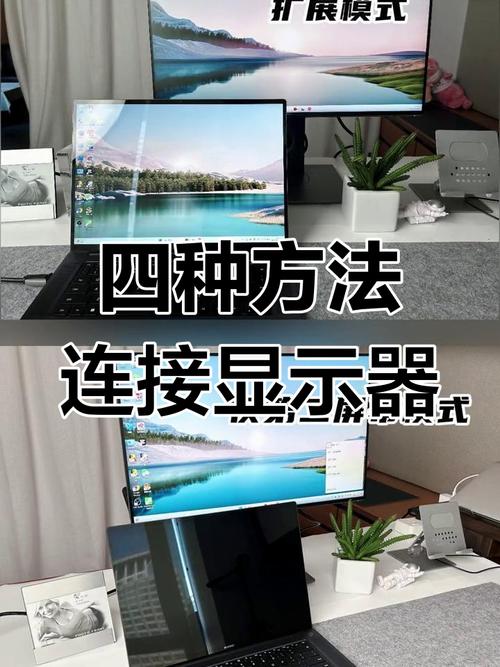
- 视频信号线:这是连接电脑主机与显示器的“信息桥梁”,请根据您的电脑显卡接口和显示器接口类型,选择合适的线缆,目前主流的是HDMI线和DisplayPort(DP)线,它们都能传输高清音视频信号。
- 操作:将视频线的一端牢固插入电脑显卡对应的输出接口(如果您使用的是独立显卡,线缆应连接在独立显卡上,而非主板的集成显卡接口),另一端插入显示器的对应输入接口。
第四步:通电开机与初步设置
所有线缆连接无误后,就可以开启显示器电源了,按下显示器上的电源按钮(通常位于屏幕右下角背面或侧面),指示灯亮起即表示通电成功。
您可能会遇到两种情况:
- 屏幕正常点亮,显示出电脑的桌面或BIOS界面。
- 屏幕提示“无信号”或进入休眠状态。
若出现第二种情况,不必慌张,请首先检查视频线两端是否都插紧了,然后确认电脑主机是否已开启,并且显卡工作正常,您可以尝试将视频线拔下重新插牢,或者更换一个视频接口试试。
成功点亮后,您可以通过显示器下方的OSD(屏幕显示)菜单按钮进行初步调节,这些按钮可能是实体按键还是摇杆,您可以调出菜单,进行亮度、对比度、色彩模式等基础设置,让观感更舒适。
第五步:安装驱动程序(可选但推荐)
为了让显示器发挥最佳性能,特别是为了获得正确的分辨率和刷新率,安装官方驱动程序是很有价值的步骤,您可以从显示器品牌的官方网站,根据您的具体型号下载对应的驱动程序,安装后,系统能够自动识别显示器,并提供最优的显示设置。
第六步:色彩与护眼功能校准
一台组装好的显示器,真正的价值在于提供准确、舒适的视觉体验。
- 分辨率和刷新率:在电脑的显示设置中,确保分辨率已设置为显示器标注的“最佳”或“原生”分辨率(例如1920x1080, 2560x1440等),如果您的显示器支持高刷新率(如144Hz),也请在此处手动设置,这样才能体验到极致流畅的画面。
- 色彩管理:对于有专业需求的用户,如设计师或摄影师,可以考虑使用校色仪对显示器进行硬件级色彩校准,确保色彩还原的真实性。
- 护眼功能:现代显示器大多配备了滤蓝光和不闪屏技术,您可以在OSD菜单中开启“低蓝光模式”,并根据阅读、办公、娱乐等不同场景选择合适的模式,有效减轻长时间面对屏幕带来的眼部疲劳。
将显示器组装并调试妥当,远不止是完成一件硬件任务;它更像是为您的工作与娱乐空间,开启了一扇清晰明亮的窗口,正确的安装与细致的调校,能直接提升您日后每一次使用的愉悦感与健康保障,您可以舒适地坐下,开始享受您的新显示器带来的精彩视界了。