
在开始组装电脑主机和显示器之前,我们先来了解一下这个过程的基本意义,对于许多电脑用户来说,自己动手组装设备不仅是一种经济高效的选择,还能让你更熟悉硬件的工作原理,无论是升级旧设备还是搭建全新系统,正确连接主机和显示器是确保电脑正常运行的关键一步,下面,我将以个人经验为基础,分享一套简单实用的组装方法,帮助你顺利完成。
准备工作至关重要,你需要确保手头有必要的工具和配件:一台电脑主机、一台显示器、相应的视频线缆(如HDMI、DisplayPort或VGA线)、电源线,以及一个防静电手环或垫子来保护敏感元件,如果你是初次尝试,建议在干净、宽敞的桌面上操作,避免灰尘和静电干扰,检查主机和显示器的接口类型是否匹配,现代显示器通常支持多种输入方式,而主机上可能有多个视频输出端口,确认这些细节能避免后续的兼容性问题。
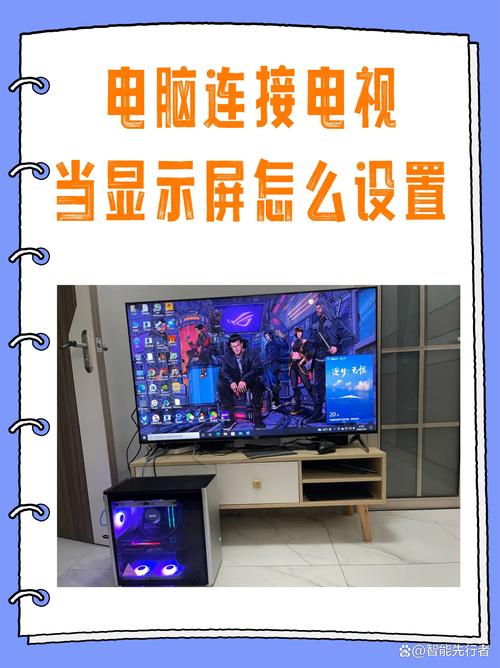
我们进入实际组装步骤,第一步是放置设备,将主机放在稳固的位置,确保通风良好,避免过热,显示器则放置在视线舒适的高度,以减少长时间使用的疲劳,连接视频线缆,找到主机背面的视频输出端口,常见的有HDMI、DisplayPort或VGA接口,根据你的设备选择对应的线缆,插入主机端口并轻轻拧紧(如果是VGA线),同样,将另一端连接到显示器的输入端口,插拔时要轻柔,避免用力过猛损坏接口。
第二步是电源连接,先将主机的电源线插入电源插座,并连接到主机背面的电源接口,显示器的电源线也类似处理,在通电前,检查所有线缆是否牢固,避免松动导致信号中断,如果你的显示器有多个输入源,可能需要通过显示器菜单选择正确的输入通道,例如切换到HDMI或VGA模式。
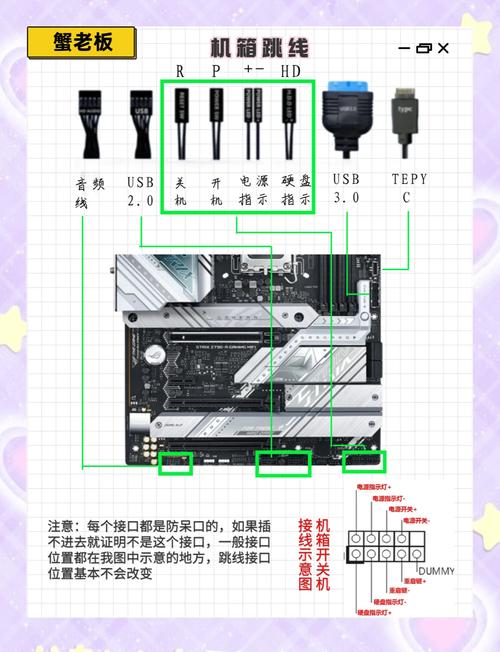
第三步是开机测试,按下主机电源按钮,观察显示器是否亮起,如果显示器没有显示画面,先检查电源是否接通,然后确认视频线缆连接正确,有时,主机可能需要重启或调整BIOS设置以识别新显示器,如果问题持续,尝试更换线缆或测试其他端口,在这个过程中,耐心很重要;许多小问题可以通过简单排查解决。
除了基本连接,还有一些注意事项能提升体验,安装合适的显卡驱动程序可以优化显示效果,尤其是玩游戏或处理图形任务时,你可以在操作系统内通过设备管理器更新驱动,或从制造商网站下载最新版本,保持设备清洁能延长寿命;定期用软布擦拭显示器和主机外壳,避免积灰影响散热。
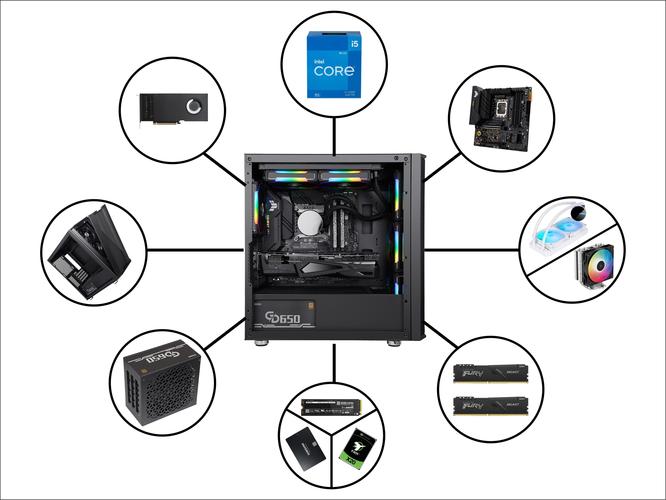
在个人看来,组装电脑主机和显示器不仅仅是一项技术任务,它更像是一次学习和探索的机会,通过亲手操作,你能更深入地理解硬件之间的协作,甚至在遇到问题时培养解决问题的能力,现代设备设计得越来越用户友好,大多数连接过程只需几分钟就能完成,如果你对电脑硬件感兴趣,不妨多尝试一些高级设置,比如调整分辨率或色彩校准,这能让日常使用更舒适,动手组装是一种值得推荐的体验,它能带来自信和满足感。