
当您花费时间和精力组装了一台电脑主机后,最关键的步骤就是进行全面的验机,这个过程不仅能确保硬件正常工作,还能避免未来使用中出现意外问题,作为站长,我经常与硬件打交道,深知验机的重要性,下面,我将分享一套实用的验机方法,帮助您一步步确认组装机的状态。
外部检查:从外观入手仔细检查主机的外部情况,确认机箱没有明显的划痕或凹陷,这能反映运输或组装过程中的处理是否得当,检查所有接口,如USB、音频和网络端口,确保它们没有损坏或松动,插上电源线,观察电源指示灯是否正常亮起,如果机箱带有风扇,听一听运转声音是否平稳,无异常噪音,这一步看似简单,却能及早发现潜在的外部缺陷。

内部组件核实:打开机箱查看在断电状态下,打开机箱侧板,检查内部组件的安装情况,确认主板、CPU、显卡、内存条和硬盘等部件是否牢固固定,无松动现象,查看电源线和数据线是否连接到位,避免虚接导致短路,检查散热器和风扇的安装方向,确保气流畅通,如果使用独立显卡,确认它已完全插入PCIe插槽,内部检查能帮助您发现组装时的疏忽,比如未接好的线缆或未锁紧的螺丝。
开机与BIOS设置连接显示器和键盘后,首次开机,观察主板上的LED指示灯或听蜂鸣器声音,如果有错误代码或报警声,需根据说明书排查问题,进入BIOS界面,检查硬件识别情况:CPU型号、内存容量和硬盘信息是否与购买一致,设置启动顺序为您的安装介质(如U盘或光盘),准备安装操作系统,在BIOS中,还可以监控温度读数,确保组件在安全范围内,这一步骤验证了硬件的初步兼容性和基本功能。
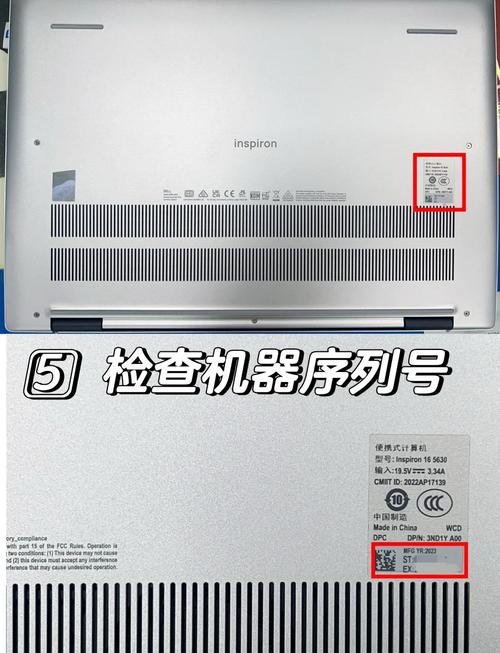
操作系统安装与驱动更新安装操作系统时,注意过程是否顺利,如果出现蓝屏或卡顿,可能是硬件冲突或驱动问题,完成安装后,立即更新系统补丁和驱动程序,从官方网站下载最新的显卡、声卡和网卡驱动,避免使用第三方工具,以减少安全风险,安装驱动后,重启电脑,检查设备管理器中是否有未识别的设备,这一步确保软件层面与硬件无缝协作。
性能测试:评估硬件表现进入核心的性能测试阶段,使用工具如CPU-Z和GPU-Z查看处理器和显卡的详细参数,确认频率和温度正常,运行内存测试软件(如MemTest86)检查是否有错误,确保内存稳定性,对硬盘进行读写速度测试,可用CrystalDiskMark工具,验证SSD或HDD的性能是否符合预期,如果您组装的是游戏主机,运行一些基准测试程序(如3DMark),观察帧率和温度变化,性能测试能揭示硬件的真实能力,帮助您发现潜在瓶颈。
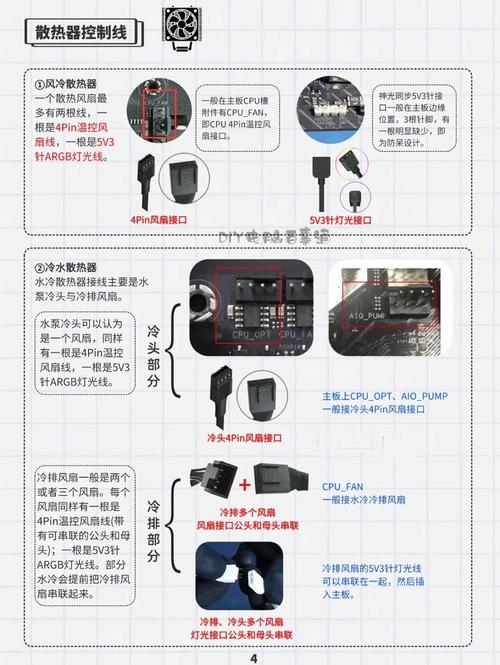
稳定性与压力测试为了确保电脑在长时间高负载下稳定运行,进行压力测试至关重要,使用Prime95或AIDA64对CPU和内存进行满载测试,持续30分钟以上,监控温度是否过高(一般CPU不超过85摄氏度),运行FurMark测试显卡,观察是否有画面异常或过热现象,在整个过程中,注意电脑的噪音和散热表现,如果测试通过,说明组装机在极端条件下也能可靠工作。
日常使用验证模拟日常使用场景,打开多个应用程序、播放视频或进行轻度游戏,检查系统响应速度和无故重启现象,测试外设如打印机或耳机,确保所有功能正常,监控电源效率,如果使用功率计,可查看整机功耗是否合理,这一环节让您从实际角度评估电脑的适用性。
通过以上步骤,您可以全面掌握组装机的状态,验机不仅是技术活,更是一种负责任的态度,作为长期从事网站管理的我,认为花时间验机能节省未来的维修成本,提升使用体验,如果您在过程中遇到问题,不妨参考硬件手册或寻求专业人士建议,但始终以亲手验证为基础,这样,您的组装机才能真正成为值得信赖的工具。