
双通道内存技术是提升电脑性能的一种简单而有效方式,通过正确配置内存条,用户可以充分利用主板的内存通道,实现更高的数据传输速率,从而加快系统响应和处理速度,对于游戏玩家、内容创作者和多任务用户来说,双通道组装能带来显著的性能提升,本文将深入探讨双通道内存的原理、好处,并提供详细的组装步骤,帮助您轻松完成配置,组装前务必确保电脑断电并采取防静电措施,以避免硬件损坏。
什么是双通道内存?
双通道内存是一种内存配置技术,它允许通过两个独立通道同时访问内存数据,在传统单通道模式下,内存控制器一次只能通过一个通道与内存通信,这限制了带宽,而双通道模式下,两个通道并行工作,理论上可将内存带宽翻倍,从而提高数据传输效率,这种技术基于主板的内存控制器设计,通常需要将两根内存条安装到特定的插槽中才能激活,双通道不仅适用于台式机,也广泛应用于笔记本电脑和服务器,是优化系统性能的基础手段,其核心在于利用并行处理来减少数据瓶颈,尤其在进行大型文件处理、游戏渲染或复杂计算时效果显著。
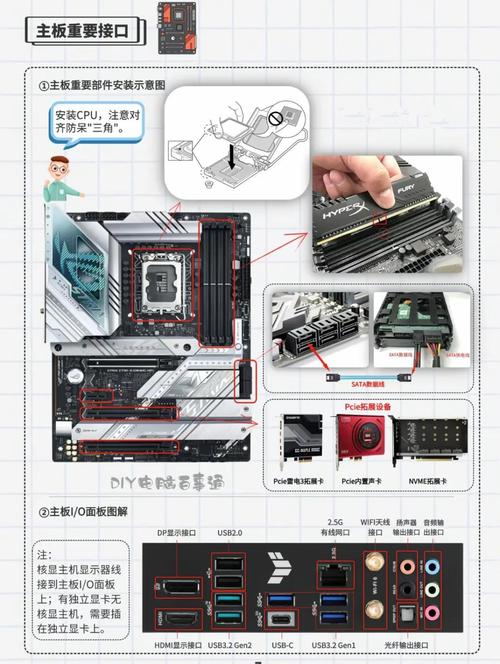
双通道内存的好处
组装双通道内存带来多方面的优势,它显著提升内存带宽,这对于数据密集型应用至关重要:在视频编辑中,更高的带宽可以加速素材加载和渲染;在游戏中,它能减少卡顿,提升帧率稳定性,双通道改善了整体系统响应,使得多任务处理更为流畅,比如同时运行多个软件或浏览器标签时,系统更少出现延迟,从成本效益看,双通道通常比升级到更高频率的单条内存更实惠——用户只需添加一根匹配的内存条,即可获得近似带宽翻倍的收益,它还有助于平衡内存负载,延长硬件寿命,因为工作负载分散在两个通道上,减少了单个通道的压力。
硬件要求
要成功组装双通道内存,需满足以下硬件条件:
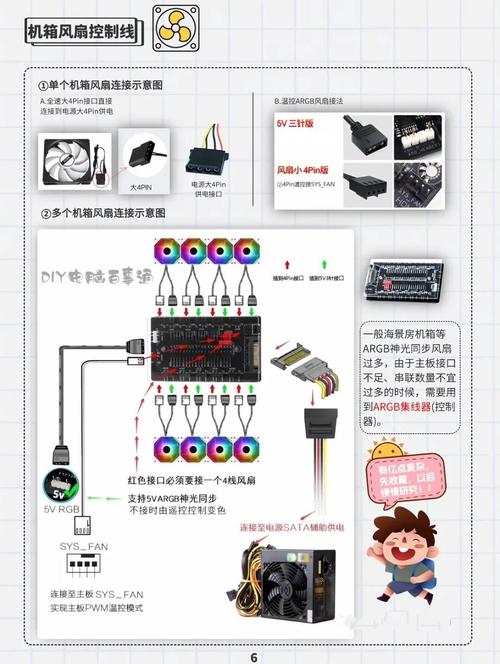
- 支持双通道的主板:并非所有主板都支持双通道,因此在组装前,请查阅主板说明书或制造商网站,确认其内存插槽配置,大多数现代主板,尤其是游戏和性能型号,都内置双通道支持。
- 匹配的内存条:理想情况下,使用两根相同容量、速度(如DDR4-3200)和时序(如CL16)的内存条,以确保最佳兼容性和性能,不同品牌或规格的内存条可能工作,但可能导致降速或不稳定。
- 正确的内存插槽:主板上的内存插槽通常有颜色编码(如黑色和灰色配对)或编号(如A1、A2、B1、B2),其中配对插槽(如A1与B1)用于双通道,如果安装错误,系统可能默认单通道模式。
- 其他考虑:确保电源充足,并检查CPU和主板芯片组是否支持双通道技术,对于超频用户,选择高质量内存条和散热良好的机箱可进一步提升稳定性。
步骤指南:如何组装双通道
组装双通道内存是一个逐步过程,需细心操作,以下是详细步骤:
- 安全准备:关闭电脑并拔掉电源线,然后按下电源按钮几秒以释放残余电量,使用防静电手环或触摸金属表面来消除静电,防止损坏敏感组件。
- 打开机箱:移除机箱侧板,露出主板和内存插槽区域,清理灰尘,确保工作环境整洁。
- 识别插槽:参考主板手册,找到双通道配对插槽,常见配置是插槽1和3为一对,或插槽2和4为一对(通常标记为A1、B1或A2、B2),如果不确定,观察插槽颜色:相同颜色的插槽通常配对。
- 安装内存条:取下现有内存条(如需要升级)或直接插入新条,对齐内存条金手指上的缺口与插槽凸起,然后均匀用力垂直按下,直到两侧卡扣自动锁紧并发出“咔哒”声,确保两根内存条安装到配对插槽中。
- 连接与启动:重新装好机箱侧板,连接电源线和外设,开机后,立即进入BIOS/UEFI设置界面(通常按Del、F2或F10键)。
- 验证配置:在BIOS中,导航到内存设置部分,检查是否显示“Dual Channel”模式,如果未启用,可能需要手动调整设置或重新插拔内存条,保存设置并退出。
- 系统检查:进入操作系统后,使用工具如任务管理器(在Windows中,转到“性能”标签下的内存部分)或第三方软件CPU-Z(在“Memory”标签查看“Channels”项,应显示“Dual”)确认双通道已激活,运行内存测试软件如MemTest86,确保稳定无错误。
- 性能测试:通过基准测试软件(如AIDA64或用户实际应用)比较双通道与单通道的性能差异,体验速度提升。
常见错误和注意事项
在组装过程中,避免以下常见错误以确保成功:
- 插槽误配:如果将内存条插入非配对插槽(如两个相邻插槽),系统可能无法启用双通道,始终遵循主板手册的指导。
- 内存不匹配:使用不同容量或速度的内存条可能导致兼容性问题,系统可能以降速模式运行,甚至无法启动,建议购买套件内存条以获得最佳结果。
- BIOS设置忽略:部分主板需要手动在BIOS中启用双通道或XMP(极端内存配置)模式来达到标称速度,如果组装后性能未提升,检查BIOS设置。
- 物理安装不当:内存条未完全插入可能导致接触不良,引发挥发性错误,确保卡扣锁紧,并多次测试稳定性。
- 静电和灰尘:忽视防静电措施或在不洁环境中操作,可能短路组件,在干燥环境下工作,并定期清理硬件。
如果组装后遇到问题,尝试重置BIOS到默认设置,或更新主板固件以解决兼容性漏洞,对于笔记本电脑,双通道组装通常更复杂,建议由专业人员操作,因为内存可能焊接在主板上或访问受限。
正确组装双通道内存是优化电脑性能的关键步骤,它能以较低成本释放硬件潜力,通过理解原理、准备匹配硬件并遵循细致步骤,用户可以轻松提升系统效率,享受更流畅的计算体验,无论是日常使用还是专业应用,双通道配置都值得投入时间实施,因为它为未来升级奠定了基础,并提升了整体系统的可靠性,定期维护和监控内存健康,能确保长期稳定运行。
FAQs
问:双通道内存是否需要完全相同的内存条?
答:理想情况下,建议使用相同品牌、容量、速度和时序的内存条,以确保最佳兼容性和性能,这是因为双通道技术依赖于同步操作,不匹配的内存可能导致系统降速到较低规格运行,或引发稳定性问题,部分主板支持“弹性双通道”模式,允许不同容量的内存条配对(如8GB和16GB),但此时性能可能不均衡,带宽提升有限,为了最大化效益,优先选择匹配的内存套件。
问:如何检查双通道是否已启用?
答:有多种方法可以验证双通道状态,在Windows操作系统中,打开任务管理器(Ctrl+Shift+Esc),转到“性能”标签,选择“内存”,查看右下角是否显示“已使用插槽”并确认通道数;如果显示“2 of 4”且速度一致,通常表示双通道活动,更专业的工具如CPU-Z(免费软件)可提供详细信息:下载并运行CPU-Z,点击“Memory”标签,在“Channels”项中,若显示“Dual”,则表明双通道已启用,在BIOS/UEFI设置中,内存信息页面也会直接指示当前模式,如果检测到单通道,请重新检查内存安装位置和BIOS设置。